
Posteingangs-Triage · Outlook
AI E-Mail-Triage für Outlook
Kerna sortiert Ihre offenen Nachrichten in Outlook in die von Ihnen definierten Kategorien, sobald Sie die Funktion aufrufen. Nicht nach „Relevant“ und „Sonstige“. Nicht nach dem, was andere in Ihrem Unternehmen für wichtig halten.
Die Produktinformationen auf dieser Seite wurden zuletzt anhand unserer Datenschutzerklärung und FAQ am .
Das Problem
Das Problem ist nicht die Menge. Es ist, dass dem Posteingang die Struktur fehlt.
Ein operatives Postfach ist eine ungeordnete Warteschlange unzusammenhängender Aufgaben: eine Angebotsanfrage, eine Spezifikationsänderung, eine Rechnung, bei der nachgehakt wurde, eine Beschwerde und ein Newsletter – alle identisch dargestellt.
- Jemand liest jede Nachricht, um herauszufinden, welche davon wichtig sind – zweimal täglich, für immer.
- Die dringende Nachricht taucht spät auf, weil sie wie die anderen vierzig aussah.
- Die Arbeit liegt in einem persönlichen Postfach, in dem niemand sonst ihren Status sehen kann.
- Die Person, die weiß, wie der Posteingang funktioniert, wird zum Engpass des Teams.
Der Ablauf
So funktioniert die Triage
Drei Schritte – und beim dritten haben Sie die Kontrolle.
- 01
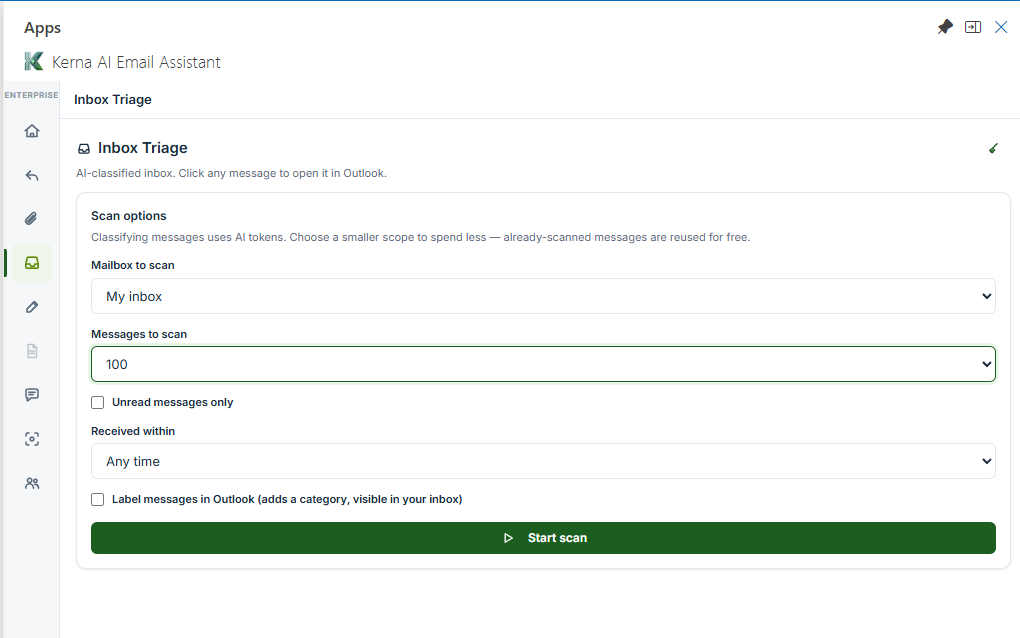
Öffnen Sie Outlook und drücken Sie Triage
Kerna erscheint im Menüband. Bis Sie darauf drücken, wird nichts gelesen – das Add-in scannt, indexiert oder überwacht das Postfach nicht.
- 02
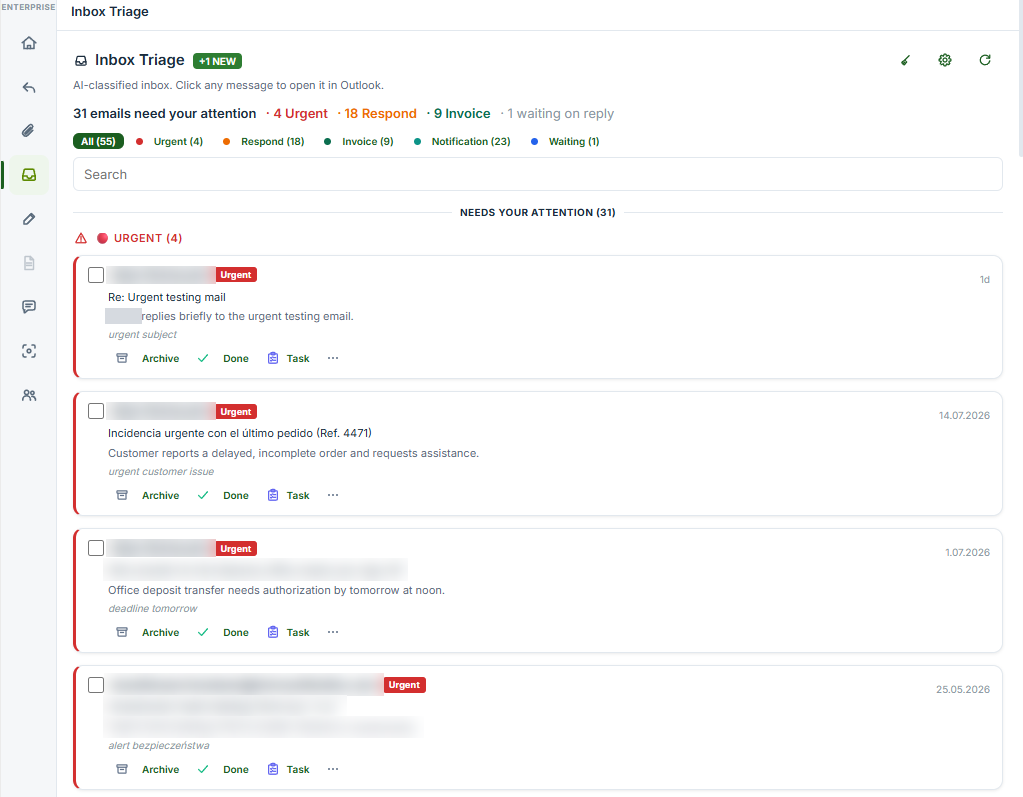
Ihre offenen Nachrichten werden in Ihre Kategorien sortiert
Jede Nachricht wird mit sichtbarer Begründung einer Ihrer Kategorien zugeordnet, sodass Sie auf einen Blick sehen, was der Posteingang tatsächlich enthält.
- 03
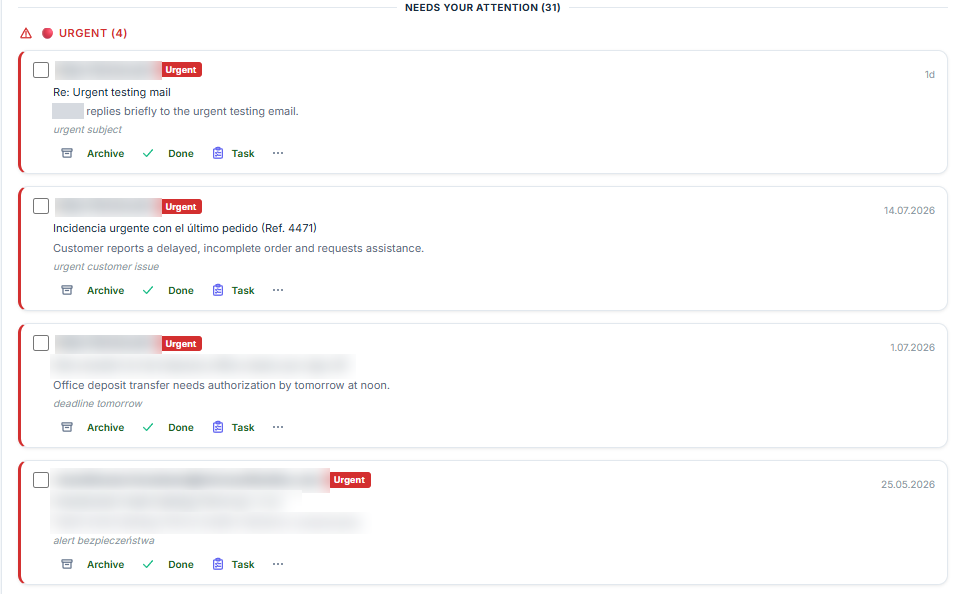
Was danach passiert, entscheiden Sie
Nichts wird von allein abgelegt, archiviert oder beantwortet. Kerna sortiert und zeigt, warum sie welche Spur gewählt hat; das Handeln bleibt Ihr Schritt.


Der Unterschied
Die Kategorien gehören Ihnen
Darin liegt der ganze Unterschied. Ein festes Set an Produktivitätslabels — Wichtig, Werbung, Updates — beschreibt E-Mail im Allgemeinen. Ihre Kategorien beschreiben Ihre Arbeit: worum die Nachricht jemanden bittet, in den Worten, die Ihr Team ohnehin dafür verwendet.
Fünf integrierte Kategorien zum Start

Ersetzen Sie sie durch Ihre eigenen – bis zu sechs
Die fünf Standardkategorien sind ein Ausgangspunkt, nicht das Produkt. Legen Sie die Kategorien an, über die Ihr Team tatsächlich diskutiert – Angebotsanfrage, Spezifikationsänderung, Zahlung nachfassen, Beschwerde – und Kerna sortiert stattdessen dorthin.
Oder starten Sie mit einem von 20 branchenspezifischen Kategoriensätzen
Zwanzig Kategoriensätze für bestimmte Branchen – von Recht und Fertigung bis zu Recruiting und Bauwesen. Beginnen Sie mit dem Satz, der Ihrer Arbeit am nächsten kommt, und bearbeiten Sie ihn, statt mit einer leeren Liste zu starten.
Die Triage läuft auf Abruf und legt nichts selbst ab
Triage ist eine Aktion, die Sie auslösen. Ohne Ihre Entscheidung wird nichts verschoben, archiviert oder beantwortet – und zwischen Ihren Anfragen wird nichts gelesen.
Alternativen
Wo die Alternativen an ihre Grenzen stoßen
Das ist keine Kritik an ihnen – sie sind für andere Aufgaben gebaut.
- Posteingang mit Relevanz
- Zwei Bereiche – und trainieren lässt sich Focused Inbox durchaus: Microsoft lässt Sie eine Nachricht in den anderen Bereich verschieben und festlegen, wohin dieser Absender künftig gehört. Nicht möglich ist die Sortierung danach, worum die Nachricht bittet: Bewertet wird die persönliche Relevanz, nicht die operative Kategorie – und zwei Bereiche bleiben zwei Bereiche, so gut trainiert sie auch sein mögen.
- Posteingangsregeln
- Deterministisch, und sie gleichen Absender und Betrefftexte ab statt das Anliegen der Nachricht. Eine Angebotsanfrage und eine Reklamation desselben Kunden landen am selben Ort.
- Ein allgemeiner Assistent mit Ihren Prompts
- Gut im Formulieren. Die Kategorien stecken allerdings in dem, was Sie jedes Mal hineinschreiben — nichts trägt von einem Durchlauf zum nächsten, solange Sie es nicht erneut einfügen.
- Selbst entwickeln
- Für manche Teams eine echte Option. Sie braucht einen Modellvertrag, eine Evaluationsschleife, die zeigt, ob die Sortierung taugt, und jemanden, der das Kategorienset pflegt, wenn sich das Geschäft ändert — und genau dieser letzte Teil bleibt, lange nachdem der Bau fertig ist.
Einen ausführlicheren Vergleich aller Tools in dieser Kategorie mit Datumsangabe finden Sie auf der Vergleichsseite.
Nach der Triage
Und sobald der Posteingang Struktur hat
Triage ist der Einstieg. Danach bleibt die Arbeit dieselbe.
Thread-Zusammenfassungen und Kontextwiederherstellung
Öffnen Sie einen Thread, den Sie noch nie gelesen haben. Kerna liest die gesamte Unterhaltung und liefert Ihnen eine kurze, standardmäßige oder ausführliche Zusammenfassung – genug, um zu antworten, ohne sechs Wochen zurückzuscrollen.
Strukturierte Extraktion aus dem Anhang
Die operativen Details stehen meist im PDF, nicht in der Nachricht. Kerna zieht Datumsangaben, Mengen, Referenzen und Verpflichtungen in eine Tabelle, mit der Sie arbeiten können.
45 Sprachen – auch für den Thread, den Sie vor sich herschieben
Lesen Sie, fassen Sie zusammen, übersetzen Sie und antworten Sie in 45 Sprachen, damit ein italienisch schreibender Lieferant nicht zu einer zweitägigen Verzögerung führt.
Entwürfe enden im Verfassen-Fenster
Kerna schreibt die Antwort und legt sie Ihnen vor. Es versendet keine E-Mails – der letzte Schritt liegt also immer bei Ihnen.
Für die Extraktion gibt es eine eigene Seite mit den Voreinstellungen, den Exportzielen und den Informationen darüber, was mit dem Dokument geschieht: Datenextraktion aus Anhängen. Die umfassendere Kategorie und sieben Fragen, die Sie jedem Anbieter stellen sollten, finden Sie auf der Seite zur Verwaltung operativer Postfächer.
Daten
Was IT und der Einkauf fragen werden
Die Kurzfassung. Die Langfassung mit der Quelle für jede Aussage finden Sie auf der Trust-Seite.
- Personenbezogene Daten werden innerhalb der eigenen Verarbeitung von Kerna aus der Nachricht geschwärzt, bevor etwas das Modell erreicht.
- Der Nachrichteninhalt wird für die Dauer der Anfrage im Speicher gehalten und danach verworfen. Die Aufbewahrungsdauer von E-Mail-Inhalten beträgt null.
- Nichts wird zum Training eines Modells verwendet – weder unseres noch eines Modells von OpenAI.
- Unsere Vereinbarung mit OpenAI enthält Bedingungen zur Null-Datenaufbewahrung: Inhalte werden nicht aufbewahrt, sobald Ihre Anfrage bearbeitet ist.
- Die Anwendung läuft in Google Cloud Run in Belgien, und Kontodaten liegen in Firestore in Polen.
- Das Outlook-Add-in verfügt über die Microsoft Publisher Attestation — eine veröffentlichte Selbstauskunft im Rahmen des Microsoft-App-Compliance-Programms, kein unabhängiges Audit.
Alles oben Genannte – mit der Klausel, aus der es stammt, und der vollständigen Berechtigungsliste – finden Sie auf der Trust-Seite.
Was Sie für die Nutzung benötigen
- Ein von Microsoft gehostetes Postfach: Microsoft 365, Exchange Online oder Outlook.com.
- Microsoft lädt keine Add-ins auf Konten, die über POP oder IMAP verbunden sind; Postfächer auf einem lokalen Exchange-Server werden nicht unterstützt.
- Läuft in Outlook im Web, im neuen Outlook für Windows und Mac sowie im klassischen Outlook für den Desktop.
- Ein Administrator von Microsoft 365 kann es über das Admin Center für die gesamte Organisation bereitstellen. Jede Person meldet sich trotzdem einzeln an, um ihren Tarif zu verknüpfen.
Was es kostet
Starter kostet 0 € und hat ein Test-Tokenkontingent. Standard liegt bei 12 € im Monat, Pro bei 22 €, Business bei 69 € für bis zu fünf Plätze mit einem gemeinsamen Kontingent von 7.500.000 Tokens. Die Triage ist in jedem Plan enthalten, auch im kostenlosen — die Pläne unterscheiden sich darin, wie viel Sie durchlaufen lassen können und wie viele Personen auf dem Konto sind.
Tarife ansehenTesten Sie es im Posteingang von heute Morgen
Starter kostet 0 € und enthält alle Funktionen, dazu ein Test-Tokenkontingent, um sie auszuprobieren. Installieren Sie es, drücken Sie einmal auf Triage und sehen Sie, ob die Kategorien, die zurückkommen, die sind, die Sie selbst geschrieben hätten.