
Extracción de datos de adjuntos
La factura está adjunta. No debería ser necesario introducir las cifras dos veces.
Kerna lee el PDF, DOC o XLS del mensaje que estás viendo, toma los campos que indicaste y crea una fila limpia. Sin configurar un analizador, escribir reglas ni salir de la bandeja de entrada.
Cómo sacar los datos de un adjunto
- 1
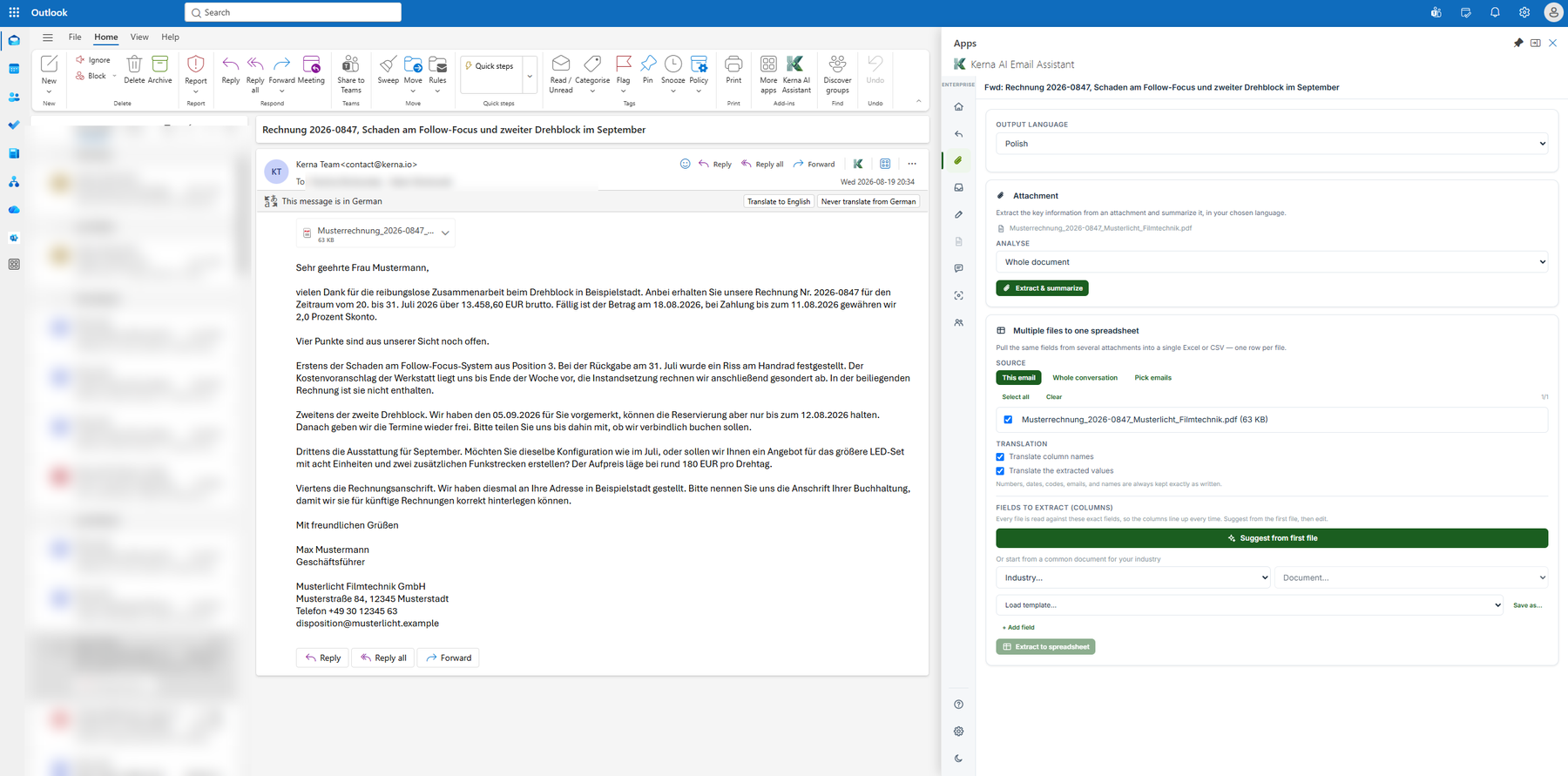
Abre el mensaje
El que contiene la factura, el contrato o el albarán. Kerna ya está en la barra lateral, así que no hay un paso de subida aparte ni una segunda herramienta que abrir: señalas el adjunto desde el mensaje en el que llegó.
- 2
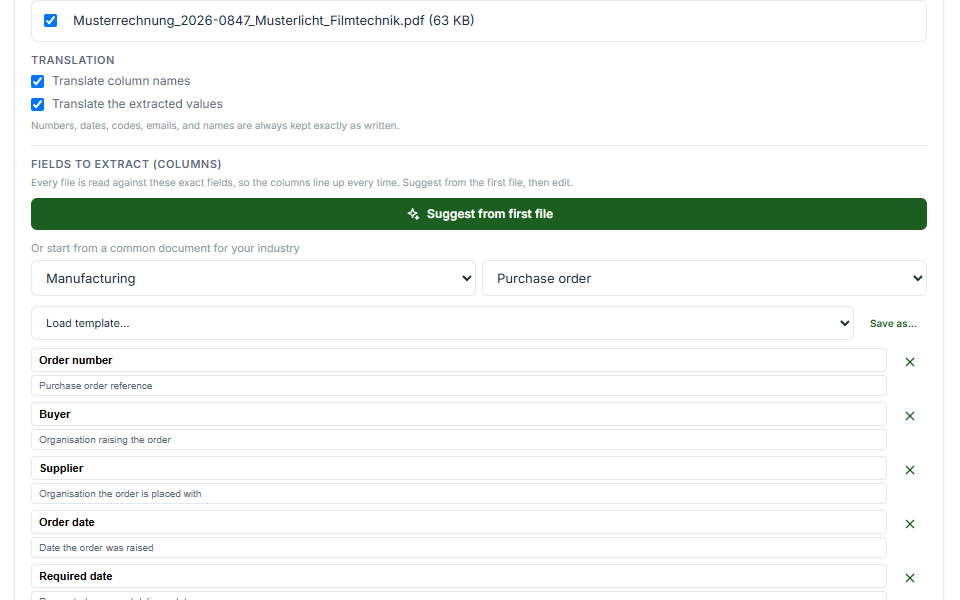
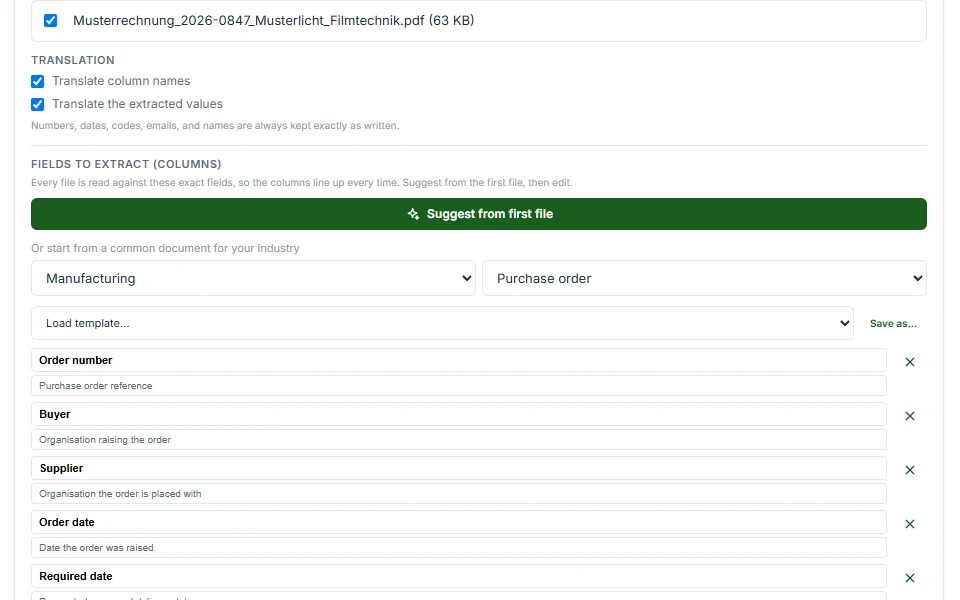
Elige el conjunto de campos
Elige el conjunto de campos ya preparado que corresponde al documento. Veinte sectores, cinco tipos de documento en cada uno: los campos ya están nombrados antes de empezar, en lugar de tener que definirlos desde cero.
- 3
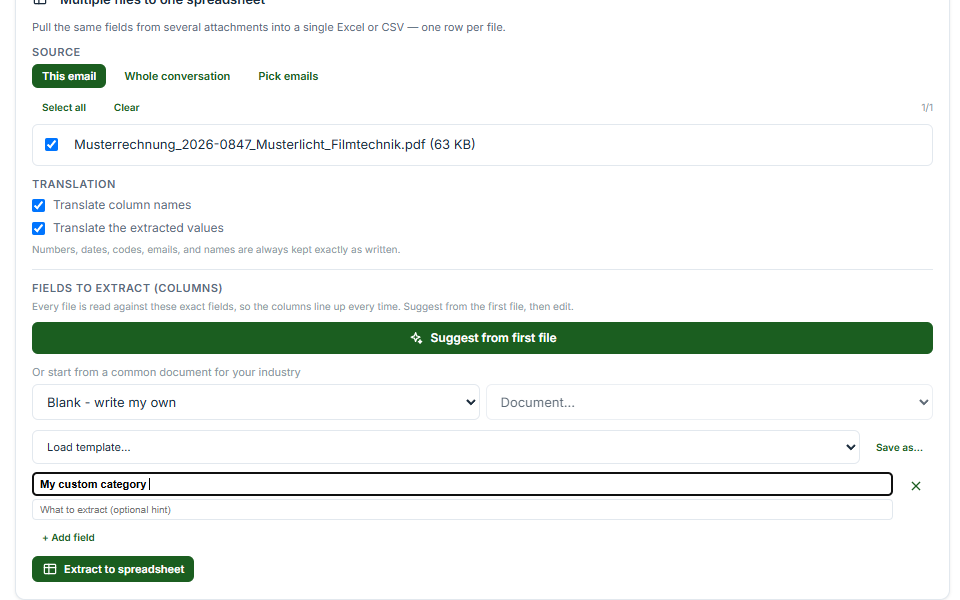
Añade los campos que necesita tu empresa
Un conjunto de campos ya preparado cubre el caso habitual, no el tuyo. Añade tus propios campos y Kerna también los buscará, para que la referencia interna que usa realmente tu equipo financiero aparezca junto al número de factura.
- 4
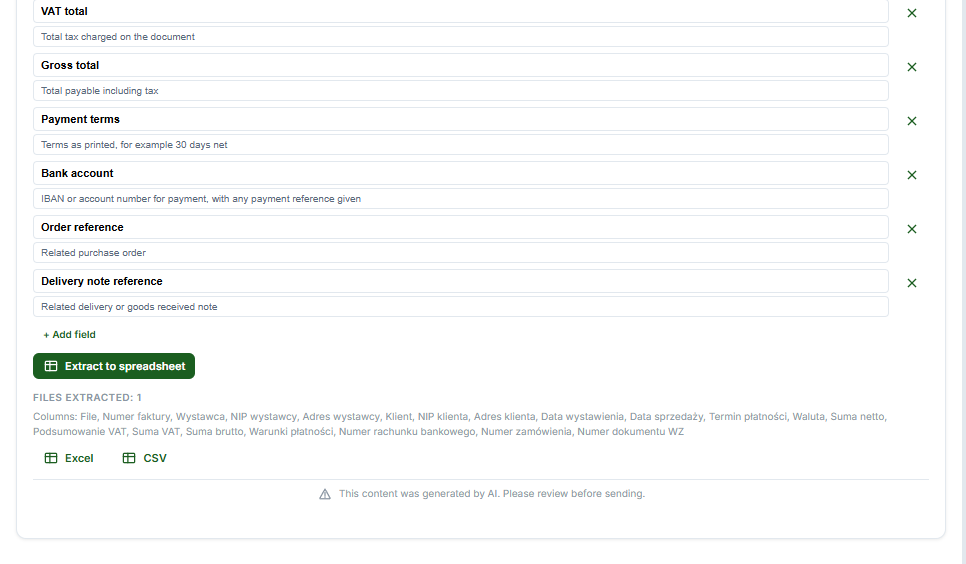
Expórtalo
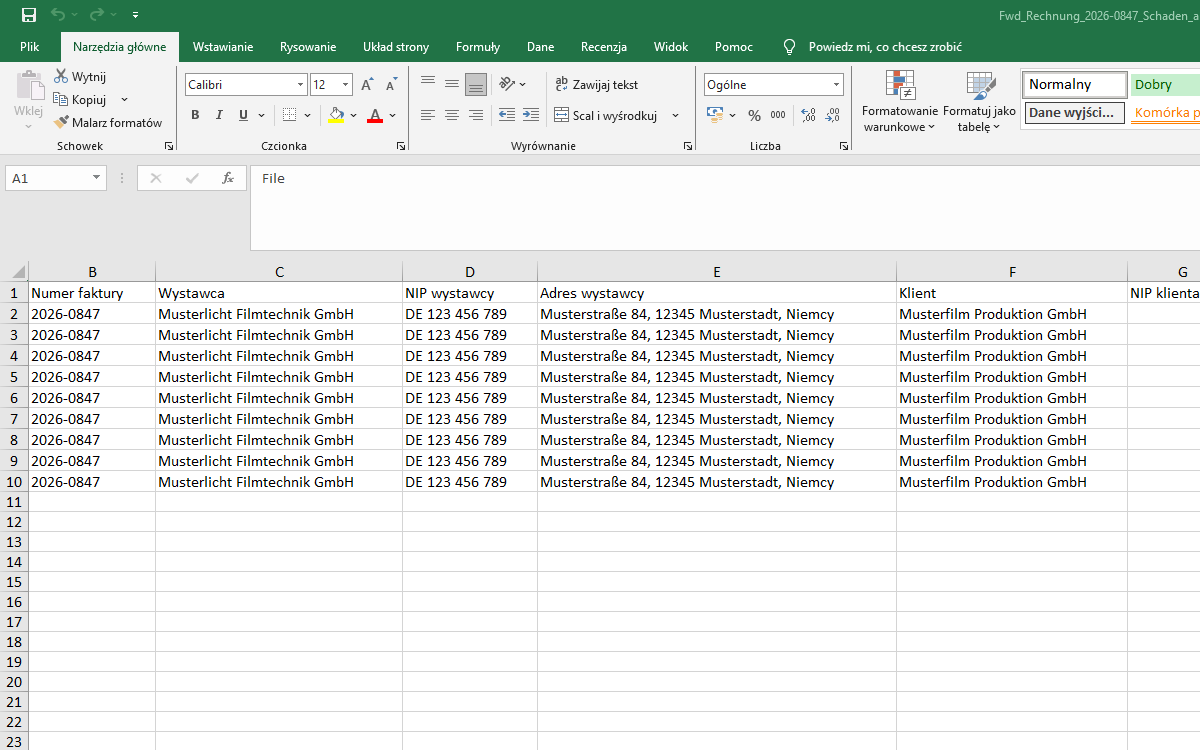
Gmail crea un Google Sheet o un Google Doc. Outlook crea un archivo Excel, Word o CSV. Cada exportación crea un archivo nuevo en lugar de añadir a uno que ya tienes. Contrasta los valores con el documento antes de usarlos.



Con qué te quedas
Los campos que pediste, en un archivo con el que puedes trabajar: con los nombres que les da el conjunto de campos, una fila por documento.
Qué sale y dónde llega
Estos dos entornos funcionan de forma distinta aquí. Conviene saber cuál estás usando antes de diseñar un flujo de trabajo basado en él.
En Gmail
- Funciona con
- Un adjunto cada vez
- Exporta a
- Google Sheets o Google Docs
- Cada exportación
- Un archivo nuevo, nunca añadido a uno existente
En Outlook
- Funciona con
- Todos los adjuntos del mensaje a la vez, o solo uno
- Exporta a
- Excel, Word o CSV
- Cada exportación
- Un archivo nuevo, nunca añadido a uno existente
Qué puedes indicarle
PDF es el caso habitual, y DOC y XLS también funcionan. La mayoría de los documentos adjuntos a un correo profesional son de uno de esos tres tipos.
Cien conjuntos de campos ya preparados, no una casilla vacía
Veinte sectores con cinco tipos de documento cada uno. Los campos ya están nombrados antes de empezar: esa es la diferencia entre una herramienta que usas hoy y otra que pensabas configurar algún día.
Tus campos además de los nuestros
Añade lo que no cubre el conjunto de campos ya preparado: la línea del pedido que necesita tu ERP, el código del centro o la referencia contractual que nadie fuera de tu empresa pensaría en buscar.
Adónde va el documento
La aplicación funciona en Cloud Run en Bélgica, con Firestore en Polonia. El procesamiento del modelo está contratado con OpenAI Ireland Limited mediante un acuerdo firmado de zero data retention, y los datos personales se eliminan antes de que el contenido llegue al modelo. Esto importa aquí más que en casi cualquier otra parte del producto, porque una factura contiene las condiciones comerciales de otra persona además de las tuyas.
Preguntas
- ¿Cómo extraigo datos de una factura PDF adjunta a un correo?
- Abre el mensaje en Gmail u Outlook con Kerna instalada, elige el conjunto de campos ya preparado que corresponde al documento, añade los campos que aún no nombre y exporta. Gmail produce un Google Sheet o Doc; Outlook, un archivo Excel, Word o CSV, nuevo cada vez.
- ¿De qué tipos de archivo puede extraer datos Kerna?
- PDF, DOC y XLS.
- ¿Puedo extraer datos de varios adjuntos a la vez?
- En Outlook, sí: todos los adjuntos del mensaje en una pasada, o uno solo si es lo que necesitas. En Gmail, uno cada vez.
- ¿Puedo elegir qué campos se extraen?
- Sí. Cada conjunto de campos ya preparado llega con sus campos nombrados y puedes añadir los tuyos encima para cualquier aspecto específico de cómo trabaja tu empresa.
- ¿Sobrescribe mi hoja de cálculo existente?
- No. Cada exportación crea un archivo nuevo. Nada de lo que ya tienes se añade, sobrescribe ni reordena.
- ¿En qué se diferencia de un analizador de correo como Parseur o Mailparser?
- Un analizador basado en reglas se configura una vez y luego funciona solo: defines de antemano qué hay que extraer y procesa lo que llega sin que nadie esté presente. Eso encaja con un gran volumen de documentos que se parecen todos entre sí. Kerna funciona al revés. Abres un mensaje, señalas el adjunto y extraes los campos una sola vez, sin nada configurado de antemano: los cien conjuntos de campos ya preparados son la configuración. Encaja con el caso en que los documentos llegan de distintos remitentes y con formatos diferentes, y alguien tiene que mirarlos de todos modos.
- ¿El adjunto sale de mi buzón?
- Kerna lo lee en Cloud Run en Bélgica con Firestore en Polonia, y solo cuando pulsas el botón. Los datos personales se anonimizan dentro de Kerna antes de enviar nada al modelo. El procesamiento del modelo está contratado con OpenAI Ireland Limited mediante un acuerdo firmado de zero retention y, como indica nuestra Política de privacidad, ciertos subencargados pueden procesar datos fuera del EEE conforme a Standard Contractual Clauses. No se conserva nada del documento después de recibir la respuesta.
Pruébalo con la próxima factura
Empieza gratis en la bandeja de entrada que ya utilizas. Sin migración, sin tarjeta y con los datos personales anonimizados antes de llegar al modelo.
Consulta el flujo completo·Para responsables de exportación·Adónde van tus correos·Ver precios