
Extraction des données des pièces jointes
La facture est jointe. Les chiffres ne devraient pas devoir être saisis deux fois.
Kerna lit le PDF, le DOC ou le XLS du message consulté, récupère les champs demandés et crée une ligne propre. Aucun parseur à configurer, aucune règle à écrire, aucun besoin de quitter la boîte aux lettres.
Comment extraire les données d’une pièce jointe
- 1
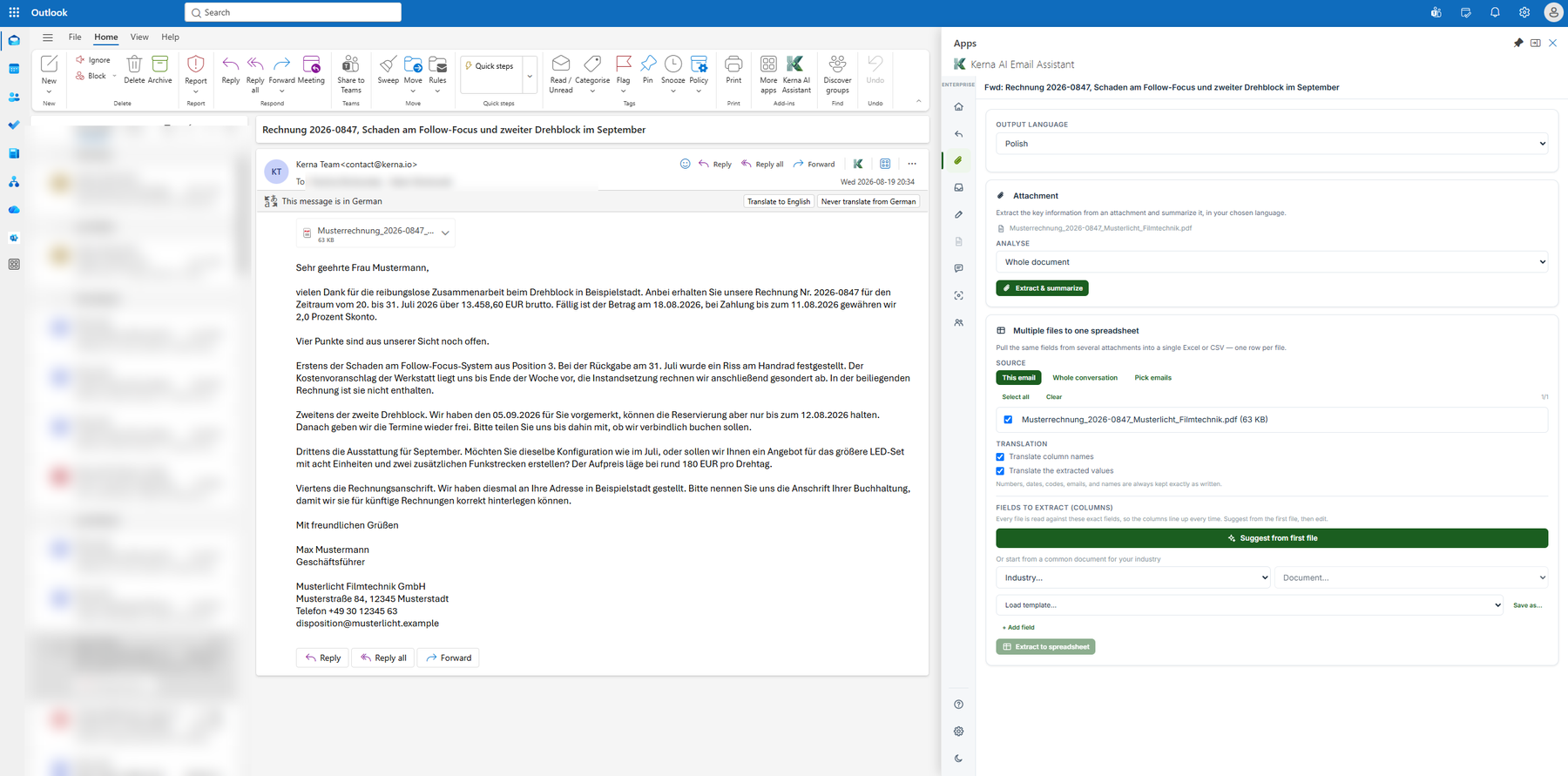
Ouvrez le message
Celui qui contient la facture, le contrat ou le bon de livraison. Kerna est déjà dans la barre latérale : il n’y a donc pas d’étape de téléversement distincte ni de second outil à ouvrir — vous indiquez la pièce jointe depuis le message qui l’a apportée.
- 2
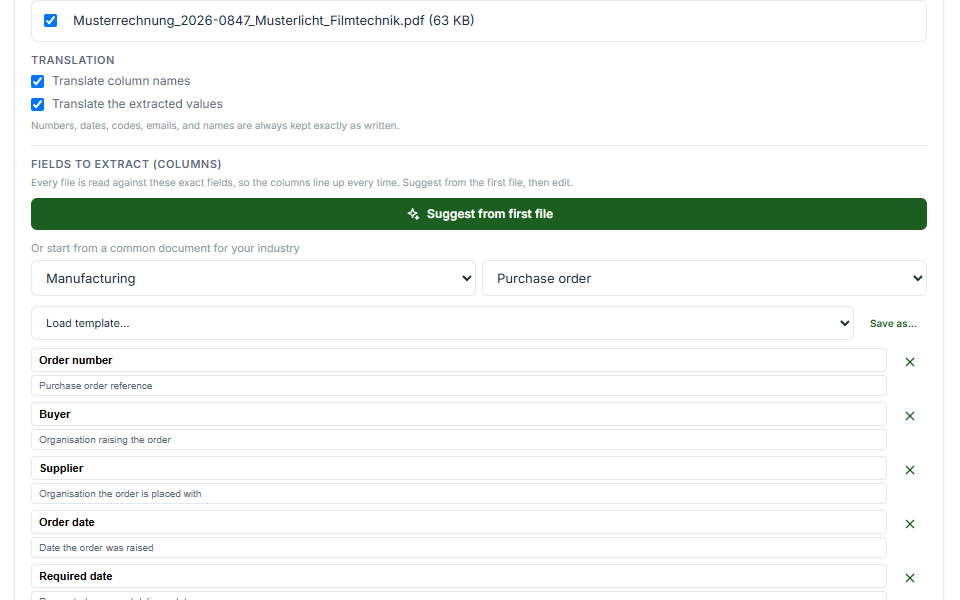
Choisissez l’ensemble de champs
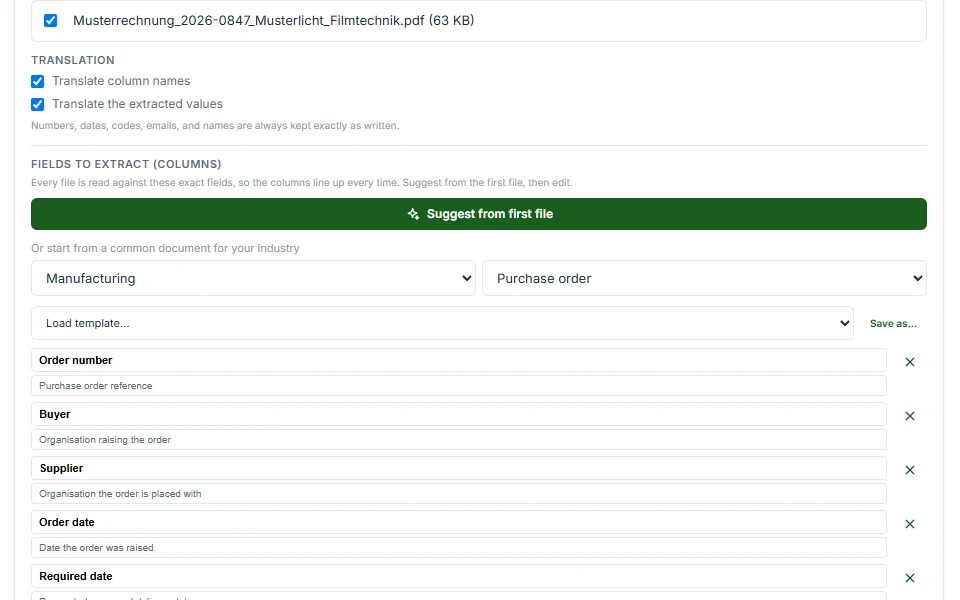
Choisissez l’ensemble de champs prêt à l’emploi qui correspond au document. Vingt secteurs et cinq types de documents chacun : les champs sont déjà nommés avant que vous commenciez, au lieu d’être définis à partir de rien.
- 3
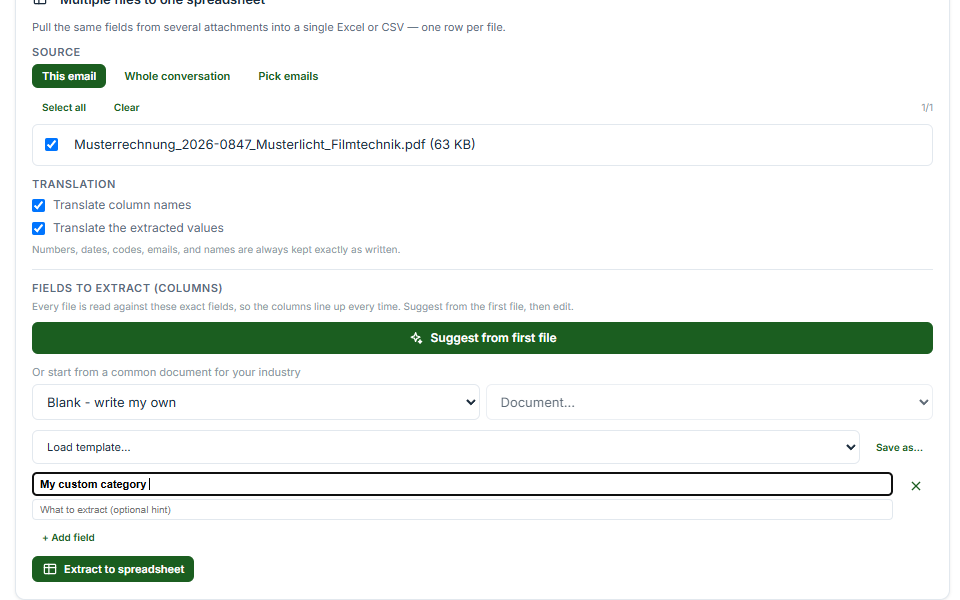
Ajoutez les champs manquants
Un ensemble de champs prêt à l’emploi couvre le cas courant, pas le vôtre. Ajoutez vos propres champs : Kerna les recherchera aussi, et la référence interne utilisée par votre équipe financière apparaîtra à côté du numéro de facture.
- 4
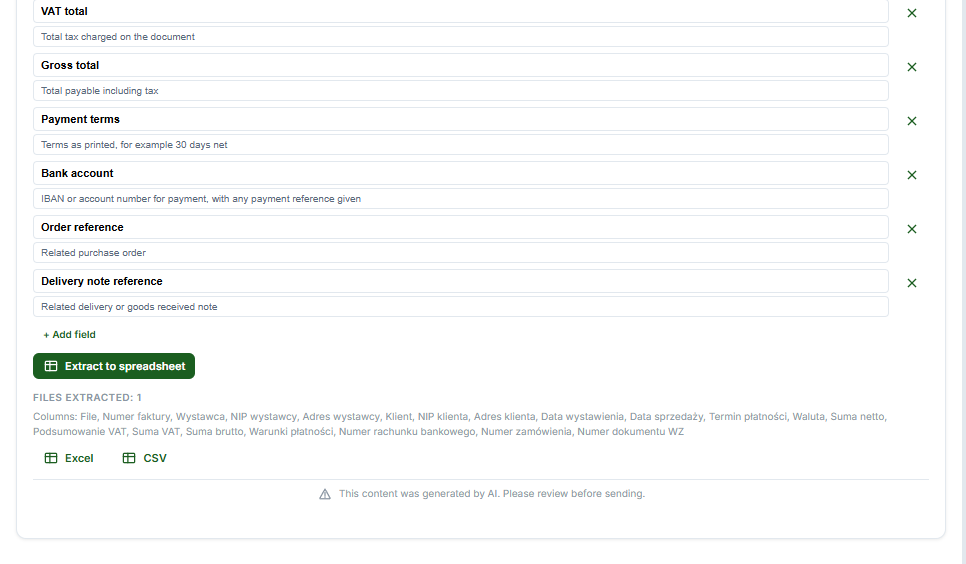
Exportez
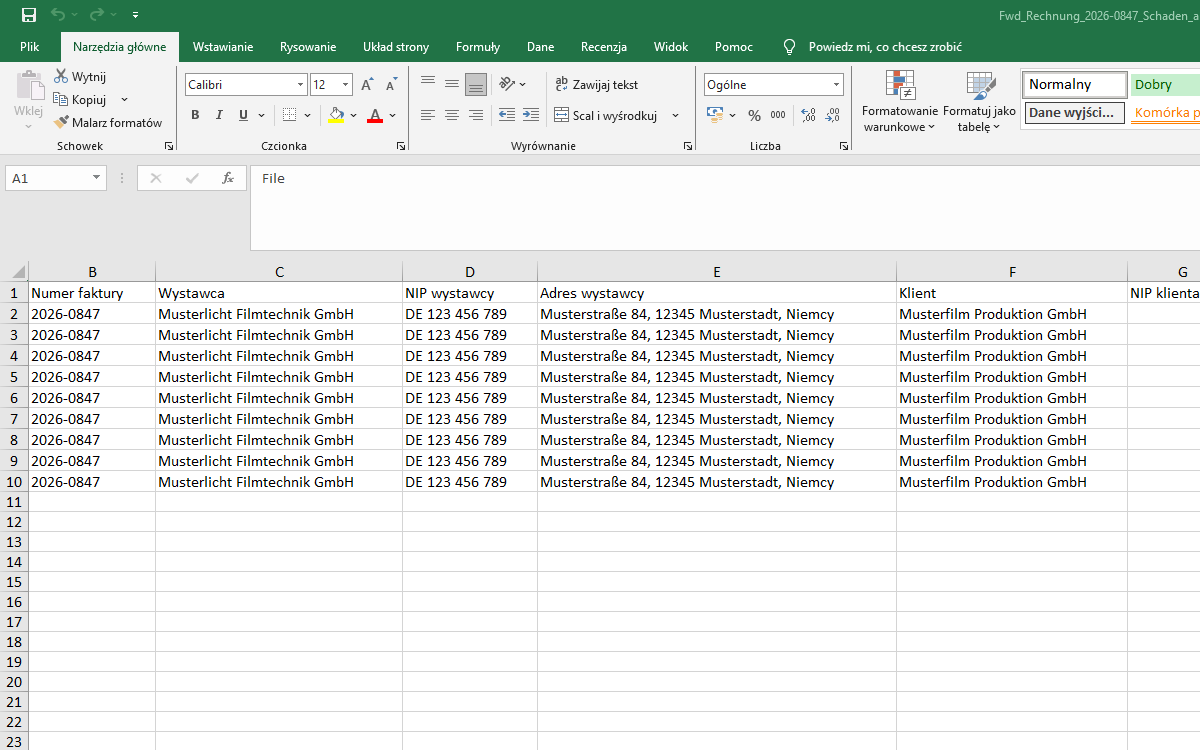
Gmail crée un Google Sheet ou un Google Doc. Outlook crée un fichier Excel, Word ou CSV. Chaque export crée un nouveau fichier au lieu de compléter un fichier existant. Vérifiez les valeurs sur le document avant de les utiliser.



Ce qu’il vous reste
Les champs demandés, dans un fichier exploitable — nommés comme l’ensemble de champs les nomme, une ligne par document.
Ce qui ressort et où cela arrive
Les deux environnements diffèrent ici. Il est donc utile de savoir lequel vous utilisez avant de concevoir un workflow autour de lui.
Dans Gmail
- Fonctionne sur
- Une pièce jointe à la fois
- Exporte vers
- Google Sheets ou Google Docs
- Chaque export
- Un nouveau fichier, jamais ajouté à un fichier existant
Dans Outlook
- Fonctionne sur
- Toutes les pièces jointes du message à la fois, ou une seule
- Exporte vers
- Excel, Word ou CSV
- Chaque export
- Un nouveau fichier, jamais ajouté à un fichier existant
Ce que vous pouvez lui indiquer
Le PDF est le cas le plus courant, mais le DOC et le XLS fonctionnent également. La plupart des documents joints à un e-mail professionnel sont de l’un de ces trois types.
Cent ensembles de champs prêts à l’emploi, pas une case vide
Vingt secteurs avec cinq types de documents chacun. Les champs sont nommés pour vous avant de commencer : c’est la différence entre un outil utilisé aujourd’hui et un outil que vous comptiez configurer un jour.
Vos champs en plus des nôtres
Ajoutez ce que l’ensemble de champs prêt à l’emploi ne couvre pas : la ligne de bon de commande dont votre ERP a besoin, le code du site ou la référence contractuelle que personne en dehors de votre entreprise ne penserait à rechercher.
Où va le document
L’application fonctionne sur Cloud Run en Belgique, avec Firestore en Pologne. Le traitement par modèle est confié à OpenAI Ireland Limited selon un accord signé de zero data retention, et les données personnelles sont supprimées avant que le contenu n’atteigne le modèle. C’est particulièrement important ici, car une facture contient les conditions commerciales de quelqu’un d’autre autant que les vôtres.
Questions
- Comment extraire les données d’une facture PDF jointe à un e-mail ?
- Ouvrez le message dans Gmail ou Outlook avec Kerna installé, choisissez l’ensemble de champs prêt à l’emploi qui correspond au document, ajoutez les champs qu’il ne nomme pas déjà et exportez. Gmail produit un Google Sheet ou Doc ; Outlook, un fichier Excel, Word ou CSV, toujours nouveau.
- De quels types de fichiers Kerna peut-il extraire les données ?
- PDF, DOC et XLS.
- Puis-je extraire des données de plusieurs pièces jointes à la fois ?
- Dans Outlook, oui : toutes les pièces jointes du message en une seule opération, ou une seule si nécessaire. Dans Gmail, une pièce jointe à la fois.
- Puis-je choisir les champs à extraire ?
- Oui. Chaque ensemble de champs prêt à l’emploi contient déjà ses champs nommés, et vous pouvez ajouter les vôtres pour tout ce qui est propre au fonctionnement de votre entreprise.
- Le fichier écrase-t-il ma feuille de calcul existante ?
- Non. Chaque export crée un nouveau fichier. Rien de ce que vous avez déjà n’est complété, écrasé ou réordonné.
- En quoi est-ce différent d’un parseur d’e-mails comme Parseur ou Mailparser ?
- Un parseur à base de règles se configure une fois, puis fonctionne seul : vous définissez à l’avance ce qu’il faut extraire, et il traite ce qui arrive sans personne présente. Cela convient à un volume important de documents qui se ressemblent tous. Kerna fonctionne dans l’autre sens. Vous ouvrez un message, indiquez la pièce jointe et récupérez les champs une seule fois, sans rien avoir configuré au préalable — les cent ensembles de champs prêts à l’emploi sont la configuration. Cela correspond au cas où les documents arrivent d’expéditeurs différents et sous des formes différentes, et où quelqu’un doit de toute façon les examiner.
- La pièce jointe quitte-t-elle ma boîte aux lettres ?
- Kerna la lit sur Cloud Run en Belgique avec Firestore en Pologne, uniquement lorsque vous appuyez sur le bouton. Les données personnelles sont anonymisées dans Kerna avant tout envoi au modèle. Le traitement est confié à OpenAI Ireland Limited selon un accord signé de zero retention et, comme l’indique notre Politique de confidentialité, certains sous-traitants peuvent traiter des données hors de l’EEE au titre des Standard Contractual Clauses. Rien du document n’est conservé après le retour de la réponse.
Essayez-le sur la prochaine facture
Commencez gratuitement dans la boîte aux lettres que vous utilisez déjà. Aucune migration, aucune carte, et les données personnelles sont anonymisées avant d’atteindre le modèle.
Voir tout le workflow·Pour les responsables export·Où vont vos e-mails·Voir les tarifs