
فرز البريد الوارد · Outlook
فرز البريد الإلكتروني بالذكاء الاصطناعي لـ Outlook
يصنّف Kerna رسائلك المفتوحة في Outlook ضمن الفئات التي تحددها، فور أن تطلب منه ذلك. ليس ضمن «المركّز عليه» و«أخرى». وليس وفق تصور شخص آخر لما هو مهم في عملك.
تم آخر تحقق من معلومات المنتج في هذه الصفحة بمقارنتها بسياسة الخصوصية والأسئلة الشائعة لدينا في .
المشكلة
المشكلة ليست في حجم الرسائل، بل في أن البريد الوارد بلا بنية.
صندوق البريد التشغيلي طابور من الأعمال غير المترابطة بلا ترتيب: طلب عرض سعر، وتغيير في المواصفات، وفاتورة يتابع أحدهم سدادها، وشكوى، ونشرة إخبارية — وكلها تظهر بالطريقة نفسها.
- يقرأ شخص ما كل رسالة ليعرف أيّها مهم، مرتين يوميًا، إلى الأبد.
- تظهر الرسالة العاجلة متأخرة لأنها بدت مثل الرسائل الأربعين الأخرى.
- يبقى العمل في صندوق بريد شخصي لا يستطيع أي شخص آخر رؤية حالته.
- يصبح الشخص الذي يعرف كيف يعمل البريد الوارد عنق زجاجة الفريق.
سير العمل
كيف يعمل الفرز
ثلاث خطوات، والثالثة تحت سيطرتك.
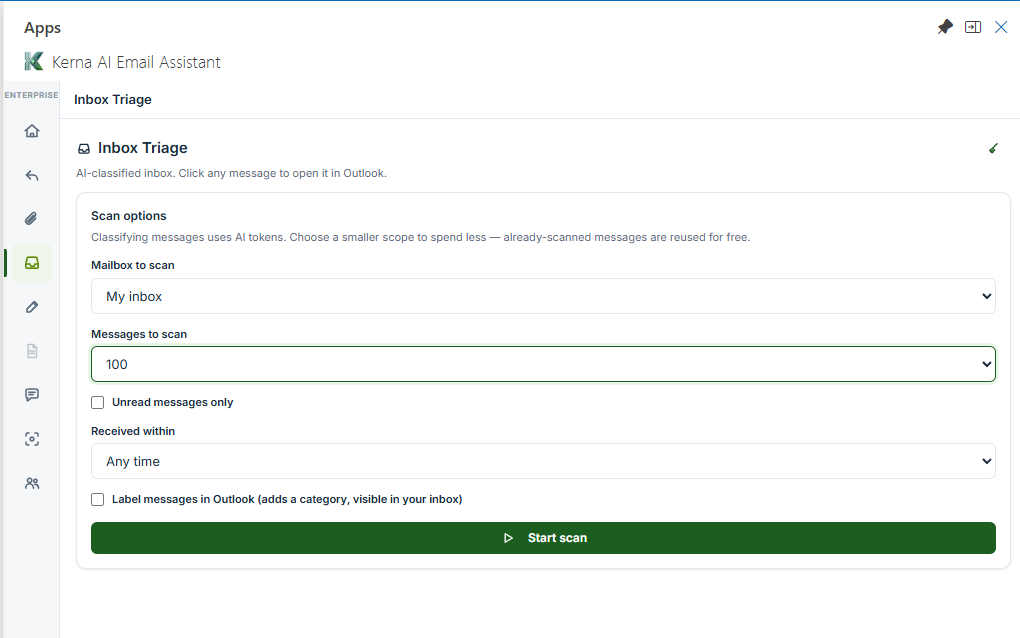
- 01
افتح Outlook واضغط على الفرز
يظهر Kerna في الشريط. لا تُقرأ أي رسالة قبل أن تضغط عليه — فالوظيفة الإضافية في Outlook لا تفحص صندوق البريد ولا تفهرسه ولا تراقبه.
- 02
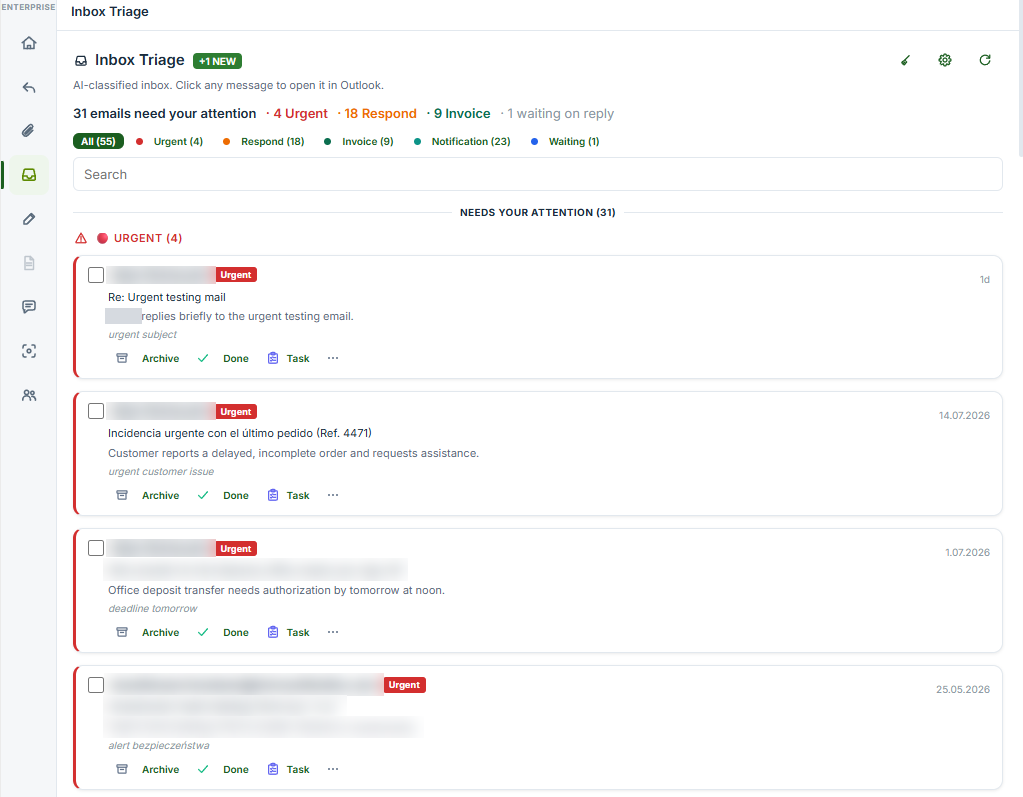
تُفرز رسائلك المفتوحة ضمن فئاتك
تُوضَع كل رسالة في إحدى فئاتك، مع إظهار السبب، حتى ترى بنظرة واحدة ما يحتويه البريد الوارد فعلًا.
- 03
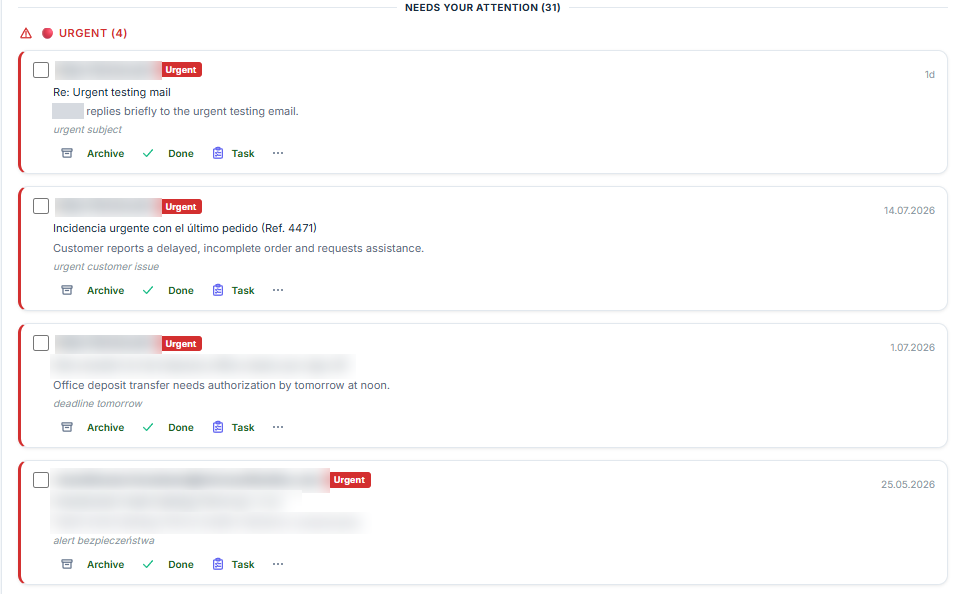
ما يحدث بعد ذلك قرارك أنت
لا شيء يُحفظ في مجلد أو يُؤرشف أو يُردّ عليه من تلقاء نفسه. تُصنِّف Kerna وتُظهر سبب اختيارها لكل فئة، ويبقى التصرّف خطوتك أنت.


الفرق
الفئات ملكك
هنا يكمن الفارق كله. مجموعة ثابتة من تسميات الإنتاجية — مهم، عروض، تحديثات — تصف البريد بوجه عام. أما فئاتك فتصف عملك أنت: ما الذي تطلبه الرسالة فعلًا، وبالكلمات التي يستخدمها فريقك أصلًا.
خمس فئات مدمجة للبدء

استبدلها بفئاتك، حتى ست فئات
الفئات الخمس الافتراضية نقطة بداية، وليست المنتج. أضف الفئات التي يناقشها فريقك فعلًا — طلب عرض سعر، تغيير في المواصفات، متابعة السداد، شكوى — وسيصنّف Kerna البريد ضمنها بدلًا من ذلك.
أو ابدأ بإحدى التصنيفات القطاعية العشرين
عشرون مجموعة من الفئات مصممة لقطاعات محددة، من القانون والتصنيع إلى التوظيف والبناء. ابدأ بالمجموعة الأقرب إلى عملك وعدّلها بدلًا من البدء بقائمة فارغة.
يعمل عند الطلب ولا يرتّب شيئًا من تلقاء نفسه
الفرز إجراء تبدأه أنت. لا يُنقل شيء ولا يُؤرشف ولا يُردّ عليه من دون قرارك، ولا يُقرأ شيء بين مرة وأخرى تطلب فيها الفرز.
البدائل
حيث تتوقف البدائل
هذه ليست انتقادًا لها: صُممت لأعمال مختلفة.
- البريد المركّز عليه
- قسمان، ويمكنك تدريبه بالفعل: تتيح لك Microsoft نقل رسالة إلى القسم الآخر وتحديد وجهة ذلك المرسِل في المرة التالية. ما لا يستطيع Focused Inbox فعله هو الفرز بحسب ما تطلبه الرسالة، فهو يقيس الأهمية الشخصية لا الفئة التشغيلية، ويبقى القسمان قسمين مهما أُحسن تدريبهما.
- قواعد صندوق الوارد
- حتمية، وتطابق المرسِلين وسلاسل نص الموضوع بدلًا مما تطلبه الرسالة. فطلب عرض سعر وشكوى من العميل نفسه ينتهيان إلى المكان ذاته.
- مساعد عام تزوّده بالتعليمات
- جيد في الصياغة. غير أن الفئات لا توجد إلا فيما تكتبه له في كل مرة، فلا ينتقل شيء من تشغيل إلى آخر ما لم تُلصقه من جديد.
- بناؤه بنفسك
- خيار حقيقي لبعض الفرق. يتطلّب عقدًا مع مزوّد نموذج، ودورة تقييم تُخبرك إن كان التصنيف جيدًا، وشخصًا يتولّى مجموعة الفئات مع تغيّر أعمالك — وهذا الأخير هو ما يبقى بعد انتهاء البناء بوقت طويل.
تجد مقارنة أشمل ومؤرخة لكل أداة في هذه الفئة في صفحة المقارنة.
بعد الفرز
وبعد أن يكتسب البريد الوارد بنية
الفرز هو نقطة الدخول. أما العمل الذي يليه فهو العمل نفسه.
ملخصات سلاسل الرسائل واستعادة السياق
استأنف سلسلة رسائل لم تقرأها من قبل. يقرأ Kerna المحادثة كاملة ويقدم لك ملخصًا موجزًا أو عاديًا أو مفصلًا — بما يكفي للرد من دون العودة إلى الوراء ستة أسابيع.
استخراج منظم من المرفق
توجد التفاصيل التشغيلية عادةً في ملف PDF، لا في الرسالة. يستخرج Kerna التواريخ والكميات والمراجع والالتزامات إلى جدول يمكنك العمل عليه.
45 لغة، بما فيها سلسلة الرسائل التي تخشاها
اقرأ ولخّص وترجم وردّ عبر 45 لغة، حتى لا يتحول مورّد يكتب بالإيطالية إلى تأخير مدته يومان.
تتوقف كتابة المسودة عند نافذة إنشاء الرسالة
يكتب Kerna الرد ويعرضه أمامك. ولا يُرسل البريد، لذا تظل الخطوة الأخيرة لك دائمًا.
للاستخراج صفحة خاصة به، تتضمن الإعدادات المسبقة، ووجهات التصدير، وما يحدث للمستند: استخراج بيانات المرفقات. للتعرف على الفئة الأوسع والأسئلة السبعة التي ينبغي طرحها على أي مزود، اقرأ إدارة البريد الوارد التشغيلي.
البيانات
ما سيسأله قسم تكنولوجيا المعلومات والمشتريات
النسخة المختصرة. أما النسخة الكاملة، مع مصدر كل ادعاء، فتجدها في صفحة Trust.
- تُحجب البيانات الشخصية من الرسالة قبل وصول أي شيء إلى النموذج، ضمن معالجة Kerna الخاصة.
- يُحتفظ بمحتوى الرسالة في الذاكرة طوال مدة الطلب ثم يُحذف. مدة الاحتفاظ بمحتوى البريد الإلكتروني صفر.
- لا يُستخدم أي شيء لتدريب أي نموذج، سواء نموذجنا أو نموذج OpenAI.
- تتضمن اتفاقيتنا مع OpenAI شروط الاحتفاظ الصفري بالبيانات، فلا يُحتفظ بالمحتوى بعد تلبية طلبك.
- يعمل التطبيق على Google Cloud Run في بلجيكا، وتوجد بيانات الحساب في Firestore في بولندا.
- تحمل إضافة Outlook إقرار الناشر من Microsoft (Publisher Attestation) — وهو تقييم ذاتي منشور ضمن برنامج توافق تطبيقات Microsoft، وليس تدقيقًا مستقلًا.
تجد كل ما سبق، مع البند الذي يستند إليه والقائمة الكاملة بالأذونات، في صفحة Trust.
ما تحتاج إليه لتشغيله
- صندوق بريد تستضيفه Microsoft: Microsoft 365 أو Exchange Online أو Outlook.com.
- لا تحمّل Microsoft الوظائف الإضافية على الحسابات المتصلة عبر POP أو IMAP، كما لا تُدعم صناديق البريد الموجودة على خادم Exchange محلي.
- يعمل في Outlook على الويب، وOutlook الجديد لنظامي Windows وMac، وOutlook الكلاسيكي لسطح المكتب.
- يمكن لمسؤول Microsoft 365 نشره على مستوى المؤسسة كاملةً من مركز الإدارة. ومع ذلك، يجب على كل شخص تسجيل الدخول بشكل منفصل لربط خطته.
كم يكلّف
خطة Starter بـ 0 € وتتضمّن حصة رموز تجريبية. وStandard بـ 12 € شهريًا، وPro بـ 22 €، وBusiness بـ 69 € لما يصل إلى خمسة مقاعد تتشارك 7,500,000 رمز. الفرز متاح في كل الخطط، بما فيها المجانية؛ والفرق بين الخطط هو حجم ما يمكنك تمريره وعدد الأشخاص على الحساب.
عرض الخططجرّبه على البريد الوارد هذا الصباح
خطة Starter بـ 0 € وتشمل كل الميزات، مع حصة رموز تجريبية لتجربتها. ثبّتها، واضغط على الفرز مرة واحدة، وانظر إن كانت الفئات التي تعود هي نفسها التي كنت ستكتبها بنفسك.