
Sortowanie wiadomości · Outlook
Sortowanie wiadomości w Outlooku z pomocą AI
Zapytania ofertowe, zmiany zamówień, faktury i reklamacje — każda z tych spraw wymaga innego działania. Kerna pomaga je rozpoznać, przypisując wiadomości do kategorii dopasowanych do Twojej pracy. Uruchom sortowanie, przejrzyj wyniki wraz z uzasadnieniem i wybierz sprawy, którymi chcesz się zająć. Wszystko w Outlooku.
Informacje o produkcie na tej stronie zostały ostatnio sprawdzone w odniesieniu do naszej Polityki prywatności i FAQ w dniu .
Problem
Zobacz, jakie sprawy czekają w Twojej skrzynce
Lista nadawców i tematów nie zawsze wystarcza, aby ustalić, czego wymagają wiadomości. Ten sam klient może przesłać nowe zapytanie, zgłosić reklamację albo poprosić o zmianę terminu dostawy. Kerna analizuje treść wiadomości i przypisuje je do wybranych kategorii. Dzięki temu łatwiej odnajdziesz sprawy podobnego rodzaju i zdecydujesz, od czego zacząć. Własny podział przydaje się szczególnie wtedy, gdy:
- obsługujesz z jednej skrzynki wiele rodzajów spraw;
- klienci i dostawcy opisują podobne potrzeby różnymi słowami;
- tematy wiadomości nie odzwierciedlają już aktualnej treści rozmowy;
- chcesz szybko znaleźć zapytania, faktury lub sprawy wymagające odpowiedzi.
Przebieg pracy
Od wiadomości do czytelnego podziału w trzech krokach
Trzy kroki, a nad trzecim masz kontrolę.
- 01
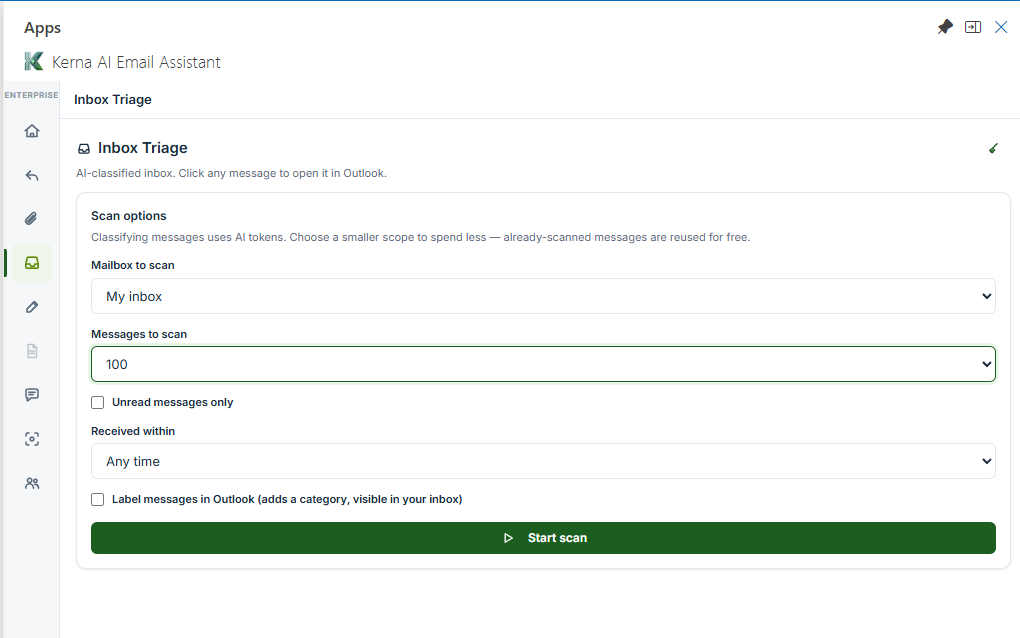
Otwórz Kernę w Outlooku i uruchom sortowanie
Otwórz dodatek Kerna w Outlooku i wybierz funkcję sortowania. To Ty decydujesz, kiedy ma się rozpocząć analiza — Kerna nie monitoruje skrzynki ani nie sortuje wiadomości w tle.
- 02
Przejrzyj kategorie i uzasadnienia
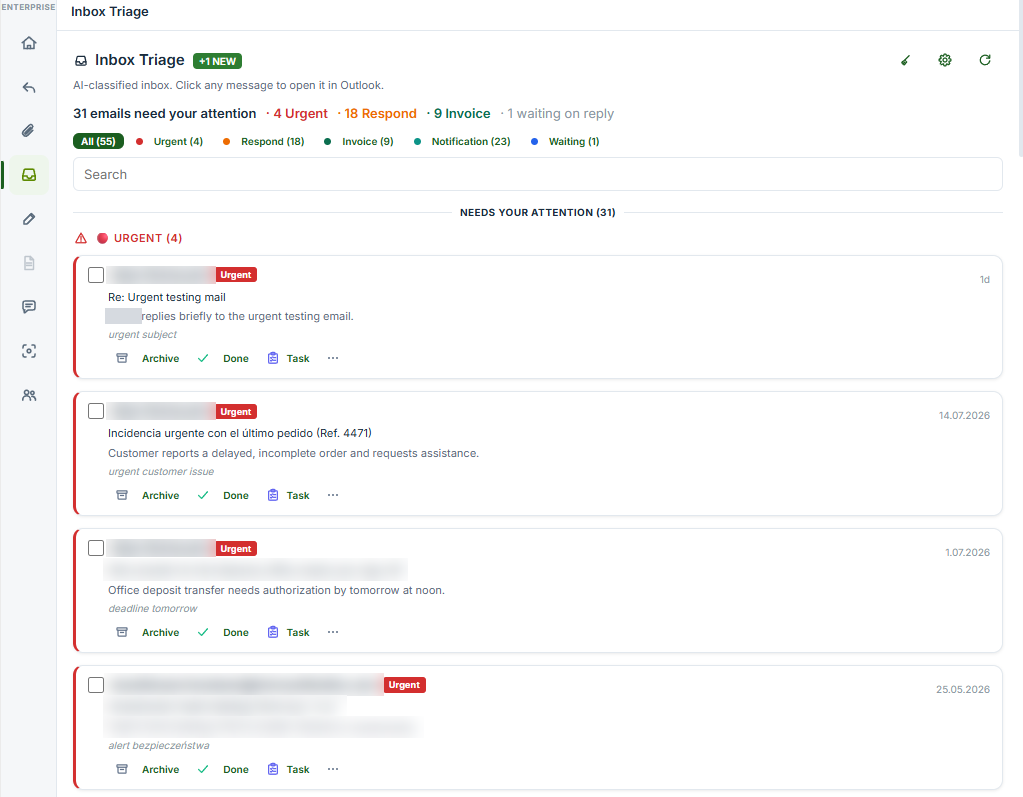
Kerna przypisuje analizowane wiadomości do kategorii i pokazuje uzasadnienie wyboru. Możesz sprawdzić, dlaczego dany e-mail został rozpoznany jako faktura, zapytanie ofertowe lub inny rodzaj sprawy. Wyniki przeglądasz w panelu Kerny, a wiadomości pozostają w swoich dotychczasowych folderach.
- 03
Wybierz sprawę i przejdź do działania
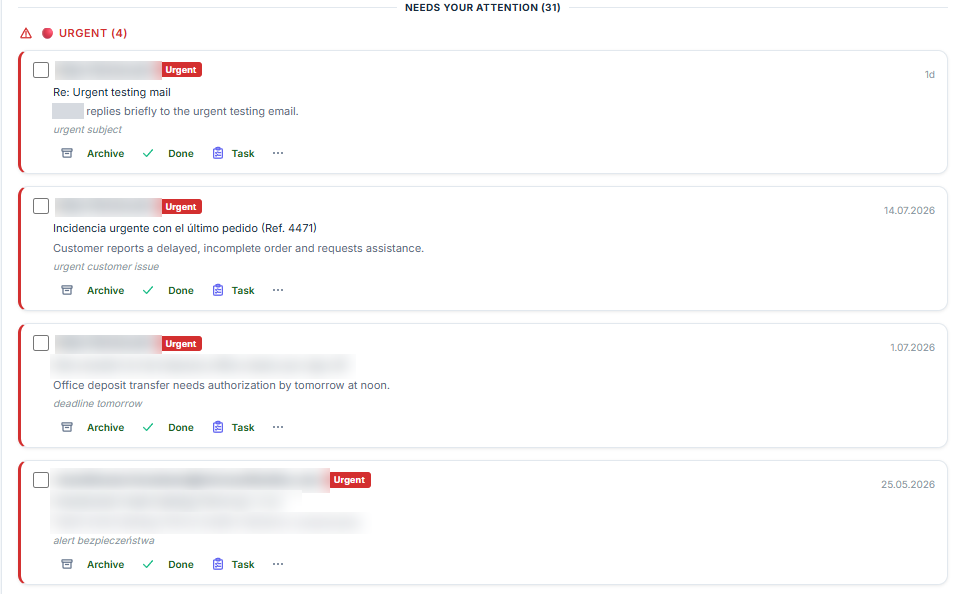
Otwórz wiadomość, sprawdź szczegóły i zdecyduj, co zrobić dalej. Możesz przejrzeć załącznik, przygotować odpowiedź lub wrócić do wcześniejszych ustaleń. Samo sortowanie w Kernie nie przenosi wiadomości, nie archiwizuje ich ani nie wysyła odpowiedzi.


Różnica
Dopasuj podział poczty do swojej pracy
Dla osoby zajmującej się sprzedażą najważniejsze mogą być nowe zapytania i zmiany zamówień. W księgowości przyda się podział na faktury, pytania o rozliczenia i ponaglenia dotyczące płatności. Klient wysyła prośbę o wycenę, a kilka dni później zgłasza reklamację dotyczącą wcześniejszego zamówienia — obie wiadomości pochodzą z tego samego adresu, ale wymagają innej obsługi. Kerna bierze pod uwagę treść wiadomości, więc własny podział pomaga rozpoznać, czego dotyczy korespondencja, również wtedy, gdy nadawca ani temat nie dają jednoznacznej odpowiedzi.
Pięć wbudowanych kategorii na początek

Zdefiniuj do sześciu własnych kategorii
Jeśli potrzebujesz bardziej szczegółowego podziału niż pięć kategorii domyślnych, wprowadź kategorie odpowiadające sprawom, które obsługujesz — na przykład zapytanie ofertowe, zmiana zamówienia, zmiana specyfikacji, pytanie o płatność, reklamacja i informacja od dostawcy. Każdy użytkownik Kerny ustawia kategorie indywidualnie, zgodnie ze swoimi obowiązkami.
Wybierz jeden z 20 zestawów branżowych
Możesz również skorzystać z zestawów przygotowanych przez Kernę dla konkretnych branż, między innymi produkcji, usług prawnych, rekrutacji i budownictwa. Wybierz zestaw najbliższy swojej pracy i dostosuj go do potrzeb — nie musisz tworzyć całej listy od początku.
Sortowanie działa na żądanie i niczego nie przenosi
Sortowanie uruchamiasz sam. Bez Twojej decyzji Kerna nic nie przenosi, nie archiwizuje i nie wysyła. Uzasadnienie przypisania pozwala ocenić wynik, zanim cokolwiek z nim zrobisz, a wiadomości w Outlooku zostają tam, gdzie były.
Alternatywy
Gdzie kończą się alternatywy
To nie jest krytyka żadnego z nich — są stworzone do innego rodzaju pracy.
- Priorytetowa skrzynka odbiorcza
- Dwie kategorie — i owszem, Focused Inbox można uczyć: Microsoft pozwala przenieść wiadomość do drugiej kategorii i wskazać, gdzie ma trafiać ten nadawca następnym razem. Nie potrafi natomiast sortować według tego, o co prosi wiadomość: ocenia osobistą ważność, a nie kategorię operacyjną, a dwie kategorie pozostają dwiema kategoriami, choćby najlepiej wyuczonymi.
- Reguły skrzynki odbiorczej
- Działają deterministycznie i dopasowują nadawców oraz ciągi tekstowe w tematach, a nie to, o co prosi wiadomość. Zapytanie ofertowe i reklamacja od tego samego klienta trafiają w to samo miejsce.
- Ogólny asystent, któremu wydajesz polecenia
- Dobry w redagowaniu. Tyle że kategorie istnieją tylko w tym, co za każdym razem w niego wpiszesz — nic nie przechodzi z jednego uruchomienia do następnego, dopóki nie wkleisz tego ponownie.
- Budowa własnego rozwiązania
- Dla części zespołów to realna opcja. Wymaga umowy z dostawcą modelu, pętli ewaluacyjnej, która powie, czy sortowanie jest dobre, oraz kogoś, kto będzie odpowiadał za zestaw kategorii, gdy firma się zmienia — i to ostatnie zostaje na długo po zakończeniu wdrożenia.
Pełniejsze, opatrzone datą porównanie wszystkich narzędzi w tej kategorii znajdziesz na stronie porównawczej.
Po sortowaniu
Od wybranej wiadomości do przygotowanej odpowiedzi
Po odnalezieniu sprawy możesz skorzystać z pozostałych funkcji Kerny.
Zapoznaj się z wcześniejszymi ustaleniami
Wybierz krótkie, standardowe lub szczegółowe podsumowanie wątku w Kernie. Łatwiej wrócisz do długiej rozmowy i ustalisz, które informacje warto sprawdzić przed odpowiedzią.
Wyodrębnij dane z załącznika
Pobierz wskazane pola z dokumentu, na przykład daty, ilości, kwoty lub numery zamówień. Uporządkowane dane możesz sprawdzić i wykorzystać w dalszej pracy — w Outlooku Kerna zapisuje je do Excela lub pliku CSV.
Pracuj z korespondencją w 45 językach
Korzystaj z tłumaczeń, podsumowań i szkiców odpowiedzi Kerny podczas kontaktu z zagranicznymi klientami i dostawcami.
Przygotuj szkic odpowiedzi
Kerna pomaga napisać odpowiedź na podstawie wątku. Sprawdzasz treść, wprowadzasz poprawki i wysyłasz wiadomość samodzielnie — Kerna nie wysyła poczty.
Ekstrakcja danych ma własną stronę, na której opisano gotowe zestawy pól, cele eksportu i to, co dzieje się z dokumentem: ekstrakcja danych z załączników. Szerszą kategorię i siedem pytań, które warto zadać każdemu dostawcy, znajdziesz na stronie poświęconej zarządzaniu operacyjną skrzynką odbiorczą.
Dane
Sprawdź, jak Kerna przetwarza informacje
Sortowanie uruchamiasz na żądanie. Kerna nie wysyła wiadomości, a wyniki analizy możesz sprawdzić przed ich wykorzystaniem. Na stronie poświęconej bezpieczeństwu i prywatności opisujemy:
- Dane osobowe są maskowane w wiadomości, zanim cokolwiek trafi do modelu — w ramach przetwarzania po stronie Kerny.
- Treść wiadomości jest przechowywana w pamięci przez czas trwania żądania, a następnie usuwana. Retencja treści wiadomości wynosi zero.
- Nic nie jest wykorzystywane do trenowania jakiegokolwiek modelu — ani naszego, ani OpenAI.
- Nasza umowa z OpenAI obejmuje warunki zerowej retencji danych, więc treść nie jest przechowywana po obsłużeniu żądania.
- Aplikacja działa w Google Cloud Run w Belgii, a dane kont znajdują się w Firestore w Polsce.
- Dodatek Kerny do Outlooka ma atestację wydawcy Microsoft (Publisher Attestation) — jest to opublikowana samoocena w ramach programu zgodności aplikacji Microsoftu, a nie niezależny audyt.
Wszystko powyżej, wraz z klauzulą, z której wynika, i pełną listą uprawnień, znajduje się na stronie Trust.
Czego potrzebujesz, aby korzystać z Kerny w Outlooku?
- Kerna obsługuje skrzynki Microsoft 365 z Exchange Online oraz Outlook.com w obsługiwanych wersjach Outlooka.
- Możesz korzystać z dodatku w Outlooku w przeglądarce oraz w obsługiwanych aplikacjach na Windows i Mac.
- Przed instalacją sprawdź zgodność swojej skrzynki i wersji programu — samo dodanie konta do Outlooka nie oznacza, że będzie ono obsługiwało Kernę.
- Administrator Microsoft 365 może wdrożyć dodatek w organizacji z poziomu centrum administracyjnego. Każdy użytkownik loguje się następnie na własne konto Kerny.
Wypróbuj sortowanie bezpłatnie
Sortowanie jest dostępne w każdym planie Kerny, również w bezpłatnym Starterze, który obejmuje wszystkie funkcje w ramach dostępnego limitu tokenów. Jeśli potrzebujesz większego limitu: Standard 12 EUR miesięcznie, Pro 22 EUR miesięcznie, Business 69 EUR miesięcznie z pięcioma miejscami w zespole i wspólną pulą 7 500 000 tokenów.
Zobacz planyWypróbuj na wiadomościach z dzisiejszego poranka
Starter kosztuje 0 EUR i zawiera wszystkie funkcje, wraz z próbnym limitem tokenów na ich wypróbowanie. Zainstaluj go, naciśnij Sortowanie jeden raz i zobacz, czy wrócą te kategorie, które wypisalibyście u siebie sami.