
WICHTIGE INFORMATIONEN EXTRAHIEREN
Termine, Kontakte und Aufgaben aus der E-Mail übernehmen
Extrahieren Sie die Details einer Nachricht. Mit Smart Focus wählen Sie zusätzliche Felder wie Bestellnummern. Speichern Sie ausgewählte Ergebnisse nach der Prüfung.
Gmail und Outlook
Kostenloser Starter-Tarif · Ohne Kreditkarte
Beispiel aus dem Posteingang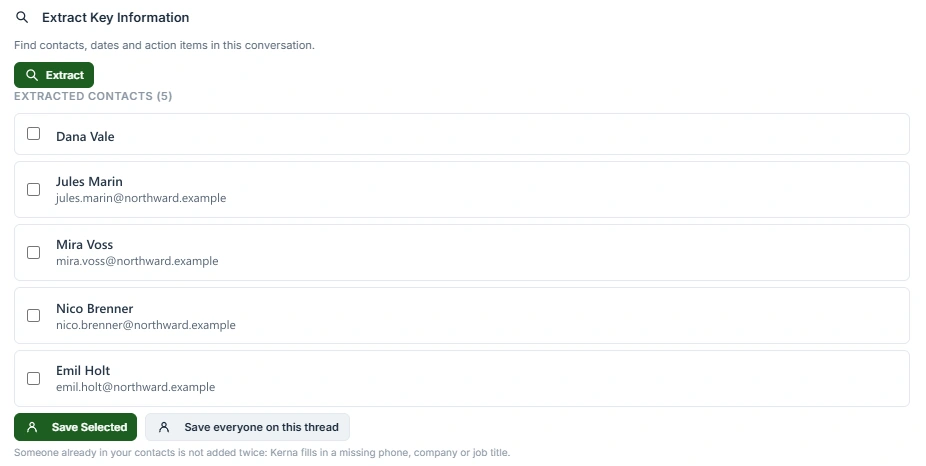
Smart Focus
Legen Sie die Felder fest, die Sie beim Extrahieren sehen möchten, etwa eine Bestellnummer oder ein Lieferdatum.
Kalender und Besprechungen
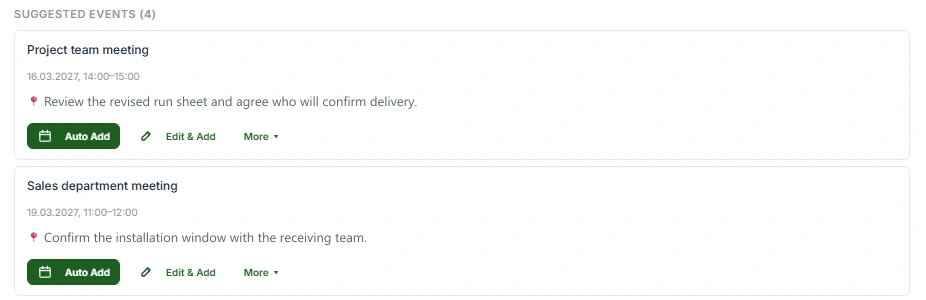
Prüfen Sie den Vorschlag im Kalender. Nutzen Sie die gesonderte Einladungsaktion, wenn Teilnehmende eine Einladung erhalten sollen.
Aufgaben und Fristen
Speichern Sie ausgewählte Aufgaben mit vorhandener Frist in Google Tasks oder Microsoft To Do.
Wichtige Informationen extrahieren
Gmail und Outlook
Smart Focus
Legen Sie die Felder fest, die Sie beim Extrahieren sehen möchten, etwa eine Bestellnummer oder ein Lieferdatum.
Kerna in Gmail · Vergrößern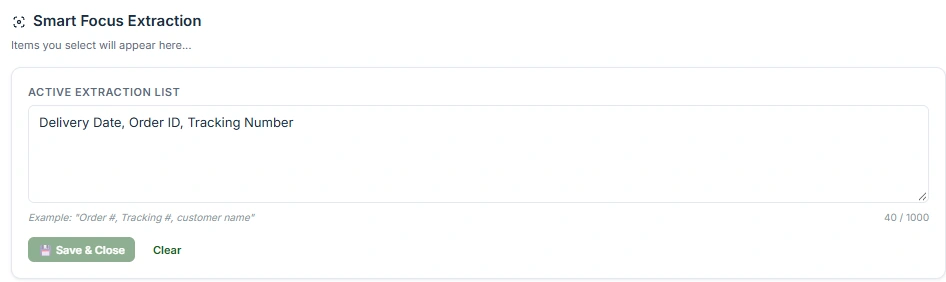
Kalender und Besprechungen
Prüfen Sie den Vorschlag im Kalender. Nutzen Sie die gesonderte Einladungsaktion, wenn Teilnehmende eine Einladung erhalten sollen.
Aufgaben und Fristen
Speichern Sie ausgewählte Aufgaben mit vorhandener Frist in Google Tasks oder Microsoft To Do.
Kerna in Gmail · Vergrößern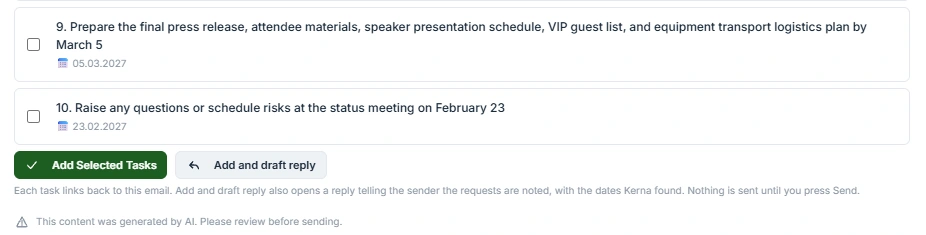
Kontakte
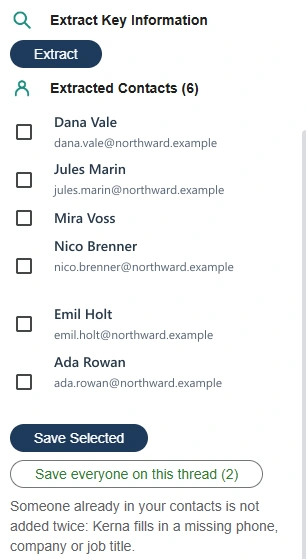
Prüfen Sie Namen und Adresse und speichern Sie die gewünschten Kontakte im jeweiligen Adressbuch.
BEISPIEL AUS DEM POSTEINGANG
Termine, Kontakte und Aufgaben aus der E-Mail übernehmen
Extrahieren Sie die Details einer Nachricht. Mit Smart Focus wählen Sie zusätzliche Felder wie Bestellnummern. Speichern Sie ausgewählte Ergebnisse nach der Prüfung.Ablauf mit Beispieldaten.
IHR SCHRITTSmart Focus
Smart Focus
- Zum Kalender
- Review — Do, 3. Jul, 14:00
- Zu Kontakten
- Petra Nowak · petra@studio.example
- Zu Aufgaben
- Aktualisiertes Deck senden (vor 3. Jul)
Gleichen Sie die Werte mit der Originalnachricht ab.
IHR SCHRITTKalender und Besprechungen
Kalender und Besprechungen
Prüfen Sie den Vorschlag im Kalender. Nutzen Sie die gesonderte Einladungsaktion, wenn Teilnehmende eine Einladung erhalten sollen.
Gleichen Sie die Werte mit der Originalnachricht ab.
IHR SCHRITTKontakte
Wichtige Informationen extrahieren
Prüfen Sie Namen und Adresse und speichern Sie die gewünschten Kontakte im jeweiligen Adressbuch.
Gleichen Sie die Werte mit der Originalnachricht ab.
Zusammenfassungen und ÜbersetzungErgebnisLegen Sie die Felder fest, die Sie beim Extrahieren sehen möchten, etwa eine Bestellnummer oder ein Lieferdatum.
EINRICHTUNGEinrichtung4 Schritte
- 01
Smart Focus
Legen Sie die Felder fest, die Sie beim Extrahieren sehen möchten, etwa eine Bestellnummer oder ein Lieferdatum.
- 02
Kalender und Besprechungen
Prüfen Sie den Vorschlag im Kalender. Nutzen Sie die gesonderte Einladungsaktion, wenn Teilnehmende eine Einladung erhalten sollen.
- 03
Aufgaben und Fristen
Speichern Sie ausgewählte Aufgaben mit vorhandener Frist in Google Tasks oder Microsoft To Do.
- 04
Kontakte
Prüfen Sie Namen und Adresse und speichern Sie die gewünschten Kontakte im jeweiligen Adressbuch.
Gmail / Outlook
Wo ist die Funktion verfügbar?
Gmail und Outlook
Gmail
In der Gmail-Seitenleiste oder in der Gmail-App.
Kerna für Gmail installierenInstallation und VoraussetzungenOutlook
Unterstütztes Microsoft-Postfach in Outlook für Desktop oder Web.
Kerna für Outlook installierenInstallation und VoraussetzungenVOR DEM START
Häufige Fragen
Welche Plattform und welcher Tarif sind erforderlich?
Gmail und Outlook
Kalender und Besprechungen
Prüfen Sie den Vorschlag im Kalender. Nutzen Sie die gesonderte Einladungsaktion, wenn Teilnehmende eine Einladung erhalten sollen.
Aufgaben und Fristen
Speichern Sie ausgewählte Aufgaben mit vorhandener Frist in Google Tasks oder Microsoft To Do.
Mit einer eigenen E-Mail testen
Kerna bereitet den Entwurf vor. Sie prüfen und senden ihn in Ihrem Postfach.