
EXTRAIRE LES INFORMATIONS CLÉS
Gardez les dates, contacts et tâches utiles
Extrayez les détails d’un message. Avec Smart Focus, choisissez des champs supplémentaires comme le numéro de commande. Enregistrez les résultats après vérification.
Gmail et Outlook
Offre gratuite Starter · Sans carte bancaire
Exemple de traitement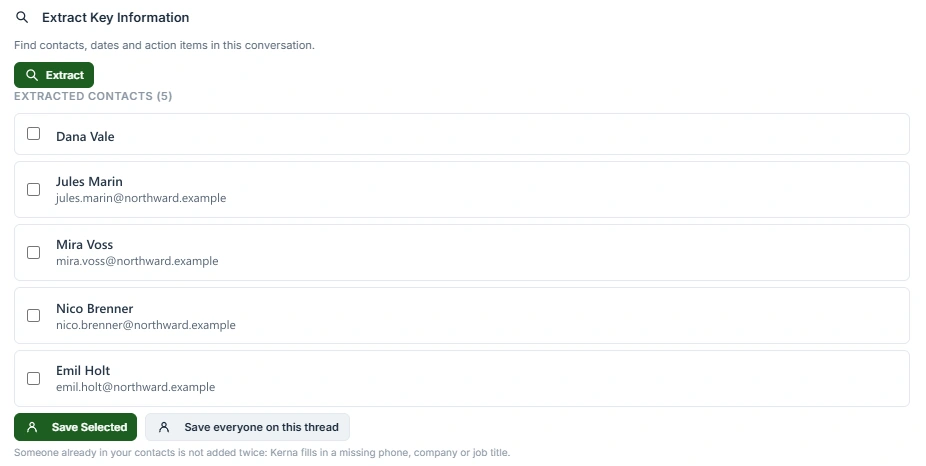
Smart Focus
Choisissez les champs à rechercher pendant l’extraction, par exemple un numéro de commande ou une date de livraison.
Calendrier et réunions
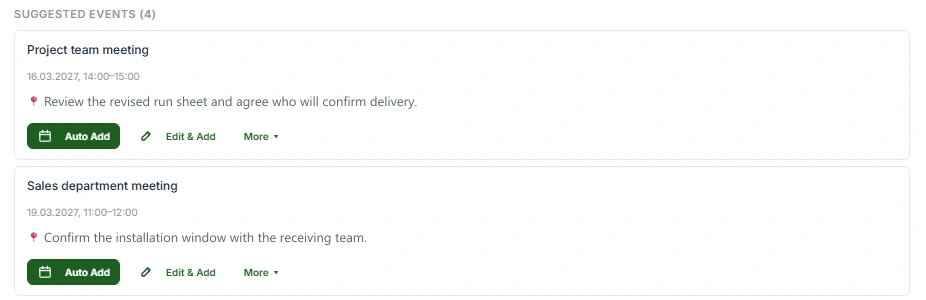
Vérifiez la proposition dans le calendrier. Utilisez la commande d’invitation pour prévenir les participants.
Tâches et échéances
Enregistrez les tâches choisies avec leur échéance dans Google Tasks ou Microsoft To Do.
Extraire les informations clés
Gmail et Outlook
Smart Focus
Choisissez les champs à rechercher pendant l’extraction, par exemple un numéro de commande ou une date de livraison.
Kerna in Gmail · Agrandir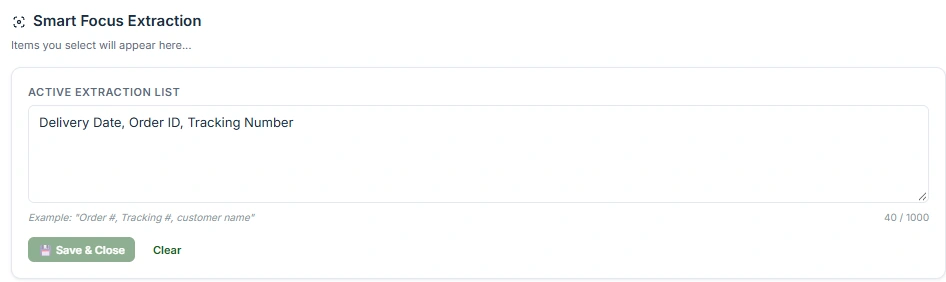
Calendrier et réunions
Vérifiez la proposition dans le calendrier. Utilisez la commande d’invitation pour prévenir les participants.
Tâches et échéances
Enregistrez les tâches choisies avec leur échéance dans Google Tasks ou Microsoft To Do.
Kerna in Gmail · Agrandir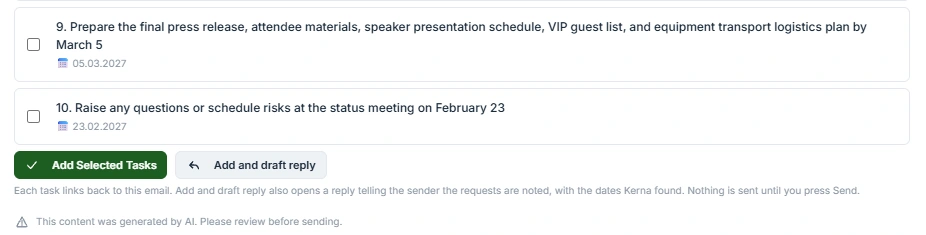
Contacts
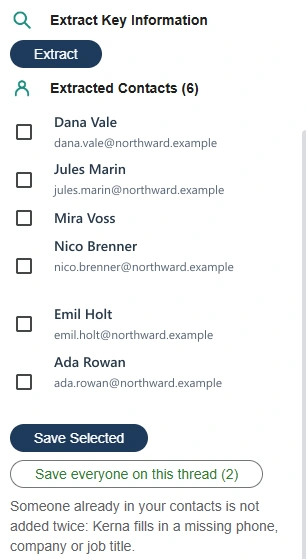
Vérifiez le nom et l’adresse, puis enregistrez les contacts choisis dans votre carnet.
EXEMPLE DE TRAITEMENT
Gardez les dates, contacts et tâches utiles
Extrayez les détails d’un message. Avec Smart Focus, choisissez des champs supplémentaires comme le numéro de commande. Enregistrez les résultats après vérification.Parcours illustré avec des données fictives.
VOTRE ACTIONSmart Focus
Smart Focus
- Ajouter à l'Agenda
- Revue — jeu. 3 juil., 14:00
- Ajouter aux Contacts
- Petra Nowak · petra@studio.example
- Ajouter aux Tâches
- Envoyer le deck mis à jour (avant le 3 juil.)
Comparez les valeurs avec le message d’origine.
VOTRE ACTIONCalendrier et réunions
Calendrier et réunions
Vérifiez la proposition dans le calendrier. Utilisez la commande d’invitation pour prévenir les participants.
Comparez les valeurs avec le message d’origine.
VOTRE ACTIONContacts
Extraire les informations clés
Vérifiez le nom et l’adresse, puis enregistrez les contacts choisis dans votre carnet.
Comparez les valeurs avec le message d’origine.
Résumés et traductionRésultatChoisissez les champs à rechercher pendant l’extraction, par exemple un numéro de commande ou une date de livraison.
CONFIGURATIONConfiguration4 étapes
- 01
Smart Focus
Choisissez les champs à rechercher pendant l’extraction, par exemple un numéro de commande ou une date de livraison.
- 02
Calendrier et réunions
Vérifiez la proposition dans le calendrier. Utilisez la commande d’invitation pour prévenir les participants.
- 03
Tâches et échéances
Enregistrez les tâches choisies avec leur échéance dans Google Tasks ou Microsoft To Do.
- 04
Contacts
Vérifiez le nom et l’adresse, puis enregistrez les contacts choisis dans votre carnet.
Gmail / Outlook
Où utiliser cette fonction ?
Gmail et Outlook
Outlook
Boîte Microsoft prise en charge dans Outlook sur ordinateur ou web.
Installer Kerna pour OutlookInstallation et prérequisAVANT DE COMMENCER
Questions fréquentes
Sur quelle plateforme et avec quelle offre ?
Gmail et Outlook
Calendrier et réunions
Vérifiez la proposition dans le calendrier. Utilisez la commande d’invitation pour prévenir les participants.
Tâches et échéances
Enregistrez les tâches choisies avec leur échéance dans Google Tasks ou Microsoft To Do.
Essayer sur un de vos e-mails
Kerna prépare le brouillon. Vous le vérifiez et l’envoyez depuis votre boîte.