WYODRĘBNIJ KLUCZOWE INFORMACJE I SMART FOCUS
Zachowaj terminy, zadania i kontakty z rozmowy
Kerna wyszukuje w wiadomości osoby, proponowane spotkania i zadania. Smart Focus dodaje pola potrzebne w Twojej pracy, takie jak numer zamówienia. Sprawdź wynik i zapisz wybrane pozycje z tego samego panelu.
Gmail i Outlook · analiza i zapisywanie ustaleń
Bezpłatny plan Starter · bez karty
Zobacz przykład z poczty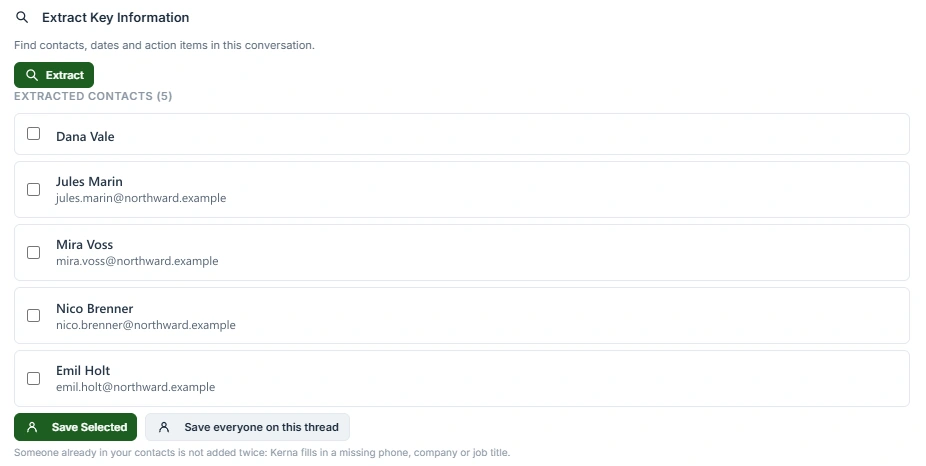
Ustalenia w jednym panelu
Zobacz znalezione kontakty, daty i zadania obok analizowanej wiadomości.
Własne pola Smart Focus
Dodaj pola takie jak numer sprawy, ID przesyłki lub data odnowienia umowy.
Zapisujesz tylko to, co wybierzesz
Wybierz kontakty, zadania i spotkania do zachowania. Przed zapisaniem możesz sprawdzić szczegóły.
Wyodrębnij kluczowe informacje i Smart Focus
Zdecyduj, co zachować z wiadomości i gdzie ma trafić każda informacja.
Pola Smart Focus
Zapisz listę potrzebnych danych na koncie Kerny. Gdy wybierzesz „Wyodrębnij”, znalezione wartości pojawią się obok standardowych sekcji.
Kerna in Gmail · Pełny widok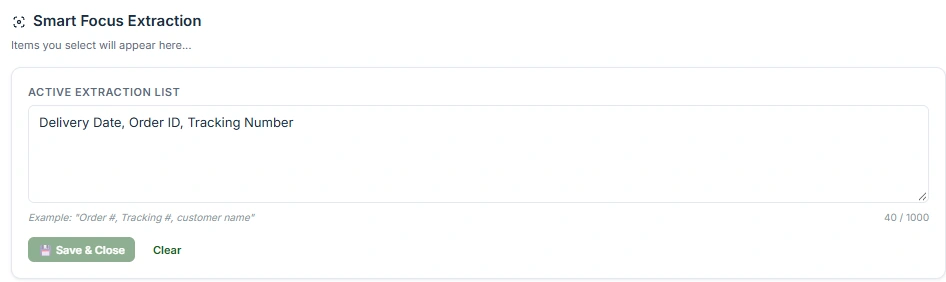
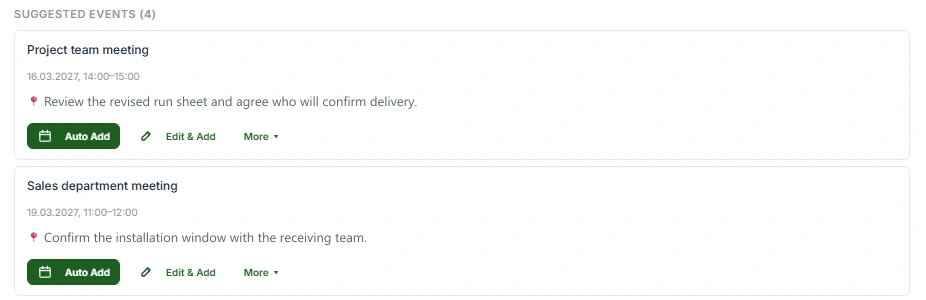
Kalendarz i spotkania
„Dodaj Automatycznie” zapisuje wydarzenie w Twoim kalendarzu. „Edytuj i Dodaj” pozwala przejrzeć wypełniony formularz. Do zaproszeń, Meet i Teams służą oddzielne opcje.
Zadania i terminy
Zaznacz działania i przekaż je do Google Tasks lub Microsoft To Do. Kerna uwzględni znaleziony termin. Możesz przy tym przygotować szkic potwierdzenia.
Kerna in Gmail · Pełny widok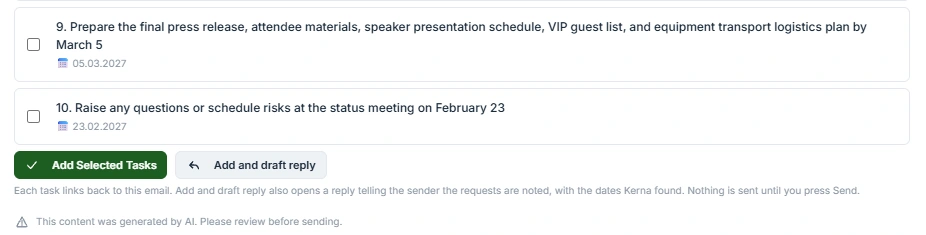
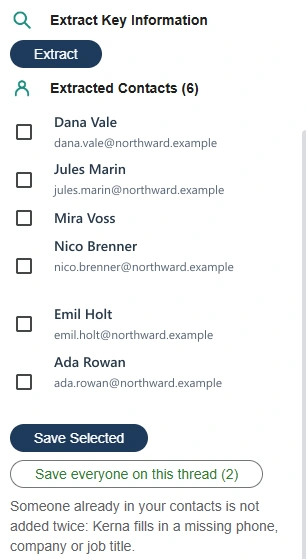
Kontakty
Zapisz wybrane osoby lub uczestników wątku. Kerna może uzupełnić brakujące informacje w istniejącym kontakcie.
ZOBACZ PRZYKŁAD Z POCZTY
Numer zamówienia, konsultacja i termin w jednym e-mailu
Odbiorca chce omówić dostawę z działem zakupów.Przebieg pracy na przykładowych danych.
CO ROBISZW Smart Focus dodajesz numer zamówienia i datę dostawy, a potem wybierasz „Wyodrębnij”.
Pola zamówienia mają konkretne wartości
- Zamówienie
- PO-4471
- Dostawa
- 26 czerwca
Porównaj numer oraz datę ze źródłem.
CO ROBISZSprawdzasz sekcje kontaktów, spotkań i zadań.
Termin dostawy i termin rozmowy są osobnymi pozycjami
- Kontakt
- Nora · Northline
- Spotkanie
- 23 czerwca, 10:00
- Zadanie
- Instrukcje rozładunku do 22 czerwca
Ustal strefę czasową i dostępność przed zapisaniem spotkania.
CO ROBISZWybierasz kontakt i zadanie, a potem otwierasz edycję wydarzenia.
Każda pozycja trafia do odpowiedniego narzędzia
- Kalendarz
- Rozmowa o dostawie
- Zadania
- Przesłać instrukcje
- Kontakty
- Nora
Użyj osobnej opcji zaproszenia, jeśli chcesz wysłać uczestnikom zaproszenie.
Co zyskujeszSzczegóły zamówienia zostają w analizie, a sprawdzone zobowiązania trafiają do kalendarza i zadań.
KONFIGURACJAJak zacząć i co sprawdzić4 kroki
- 01
Wskaż istotne pola
W ustawieniach Smart Focus zapisz dodatkowe pola. Kontakty, spotkania i zadania są dostępne w tej samej analizie.
- 02
Uruchom wyodrębnianie
Otwórz sekcję analizy wiadomości i wybierz „Wyodrębnij”. Kerna pokaże znalezione informacje.
- 03
Sprawdź wyniki
Porównaj terminy i osoby z wiadomością. Wybierz potrzebne zadania lub otwórz edycję wydarzenia.
- 04
Zapisz lub zaproś
Zapisz pozycje w swoich narzędziach. Gdy chcesz powiadomić uczestników, użyj oddzielnej opcji zaproszenia.
W TWOJEJ POCZCIE
Gdzie działa ta funkcja?
Gmail i Outlook · analiza i zapisywanie ustaleń
Gmail
Zapisuj wybrane wyniki w Kalendarzu Google, Google Tasks i Kontaktach Google.
Zainstaluj Kernę w GmailuInstalacja i wymaganiaOutlook
Zapisuj wyniki w kalendarzu i kontaktach Outlooka oraz w Microsoft To Do. Link do spotkania Teams wymaga odpowiedniego konta służbowego lub szkolnego.
Zainstaluj Kernę w OutlookuInstalacja i wymaganiaPRZED PIERWSZYM UŻYCIEM
Najczęstsze pytania
Czy mogę zapisać tylko część wyników?
Tak. Wybierz kontakty, zadania i spotkania, które chcesz zachować, i sprawdź wartości przed zatwierdzeniem.
Kiedy uczestnicy dostaną zaproszenie?
Gdy użyjesz osobnej opcji zaproszenia. „Dodaj Automatycznie” dodaje wpis tylko do Twojego kalendarza.
Co jeśli termin koliduje z innym spotkaniem?
Kerna sprawdza, czy termin nie koliduje z innym. W Gmailu przejdziesz do edycji wpisu, a w Outlooku możesz kontynuować albo anulować.
Co jeśli brakuje wartości pola?
Wynik obejmuje wartości znalezione w źródle. Sprawdź je przed użyciem, zwłaszcza przy danych wrażliwych lub finansowych.
Wypróbuj na wiadomości, którą znasz
Otwórz swój e-mail i porównaj to, co pokazuje Kerna, z oryginalną wiadomością.