
PISANIE I REDAGOWANIE E-MAILI
Przygotuj odpowiedź, która trzyma się ustaleń
Podaj fakty, które chcesz przekazać, wybierz ton i sprawdź szkic. Kerna pomaga odpowiedzieć w kontekście rozmowy lub napisać nową wiadomość w Gmailu i Outlooku.
Gmail i Outlook · Ty sprawdzasz i wysyłasz
Bezpłatny plan Starter · bez karty
Zobacz przykład z pocztyOdpowiedź z kontekstem
Wskaż, co potwierdzić, o co dopytać i jakiego tonu użyć.
Nowa wiadomość od razu z tematem
Opisz cel wiadomości albo skorzystaj z szablonu. Zmienisz temat i treść przed wysłaniem.
Instrukcje do ponownego użycia
Zapisz sprawdzone instrukcje do odpowiedzi i nowych wiadomości. Możesz też poprawić lub przetłumaczyć gotowy szkic.
ZOBACZ PRZYKŁAD Z POCZTY
Odpowiedź o dostawie bez obietnicy, której nie potwierdzono
Klient pyta o pełną dostawę, a magazyn potwierdził tylko część.Przebieg pracy na przykładowych danych.
CO ROBISZOtwierasz „Odpowiedz” i podajesz fakty uzgodnione z magazynem.
Instrukcja trzyma odpowiedź w granicach ustaleń
- 18 listopada
- 60 sztuk dostępnych
- Pozostałe 40
- Termin do potwierdzenia
- Ton
- Rzeczowy i uprzejmy
Podaj tylko uzgodnione warunki, w tym to, czy klient może przyjąć część.
CO ROBISZCzytasz proponowany tekst i dopracowujesz jego brzmienie.
Klient widzi realną możliwość dostawy
„Na 18 listopada możemy potwierdzić 60 sztuk. Proszę dać znać, czy taka dostawa częściowa jest odpowiednia. Termin pozostałych 40 sztuk potwierdzimy osobno”.
Sprawdź obie ilości, termin i to, kto ma wykonać kolejny krok.
CO ROBISZOtwierasz szkic w Gmailu lub Outlooku.
Masz ostatnie słowo w edytorze poczty
- Przed wysłaniem
- Adresat, ilości i podpis
Wyślij po sprawdzeniu. Jeśli tłumaczysz, porównaj gotową wersję z finalnym szkicem.
Zobacz tłumaczenie wiadomościCo zyskujeszKlient wie, co jest dostępne i co nadal wymaga potwierdzenia.
Zobacz nagranie z produktu
Nagranie z przykładowymi danymi. Dłuższe czasy oczekiwania skrócono.
FUNKCJE I OPCJE
Pisanie i redagowanie e-maili
Wybierz narzędzie do odpowiedzi, nowej wiadomości lub redakcji gotowego tekstu.
Odpowiedzi i nowe wiadomości
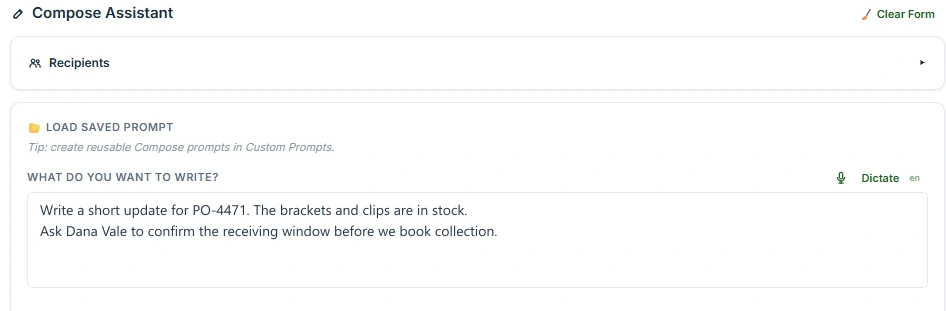
„Odpowiedz” korzysta z kontekstu rozmowy. „Napisz” zaczyna od tematu, szablonu lub zapisanych instrukcji i przygotowuje temat oraz treść.
Szybkie i zaawansowane poprawki
„Szybka Poprawa” poprawia język i czytelność zdań. „Zaawansowana Poprawa” porządkuje strukturę wiadomości. Możesz dalej zmieniać tekst samodzielnie.
Instrukcje osobiste i zespołowe
Zapisz instrukcje do „Odpowiedz” i „Napisz”. W planach zespołowych lider może je udostępniać i decydować, czy członkowie mogą tworzyć własne.
Tłumaczenie przed wysłaniem
Gdy tekst jest gotowy, przetłumacz go i sprawdź nazwy, terminy oraz ton w języku adresata.
KONFIGURACJAJak zacząć i co sprawdzić4 kroki
- 01
Wybierz odpowiedź lub nową wiadomość
Użyj „Odpowiedz” przy otwartym wątku albo „Napisz”, by zacząć od własnych instrukcji.
- 02
Określ cel i ton
Wybierz język i wskaż fakty do uwzględnienia. Możesz też wczytać zapisaną instrukcję.
- 03
Sprawdź i popraw szkic
Popraw treść ręcznie lub użyj narzędzia redakcji. Jeśli potrzebujesz tłumaczenia, wykonaj je po edycji.
- 04
Wyślij ze swojej poczty
Otwórz szkic w edytorze. Sprawdź adresatów, warunki i podpis.
W TWOJEJ POCZCIE
Gdzie działa ta funkcja?
Gmail i Outlook · Ty sprawdzasz i wysyłasz
Gmail
Przygotuj szkic w panelu Kerny, a potem otwórz go do edycji i wysyłki w Gmailu.
Zainstaluj Kernę w GmailuInstalacja i wymaganiaOutlook
Przygotuj i popraw szkic w Kernie, a następnie przenieś go do wiadomości w Outlooku.
Zainstaluj Kernę w OutlookuInstalacja i wymaganiaPRZED PIERWSZYM UŻYCIEM
Najczęstsze pytania
Kto wysyła wiadomość?
Ty wysyłasz ją z Gmaila lub Outlooka. Kerna przygotowuje szkic do sprawdzenia.
Czy mogę zmienić szkic ręcznie?
Tak. Możesz też wygenerować go ponownie z innym tonem lub instrukcją. Ponowne wygenerowanie zastąpi bieżącą wersję.
Jak udostępnić instrukcję zespołowi?
Użyj ustawień zespołu dostępnych dla lidera lub administratora. Instrukcje osobiste i zespołowe są odrębne.
Kiedy najlepiej przetłumaczyć tekst?
Po ostatnich poprawkach. Jeżeli zmienisz oryginał w Outlooku, odśwież tłumaczenie przed użyciem.
Wypróbuj na wiadomości, którą znasz
Otwórz swój e-mail i porównaj to, co pokazuje Kerna, z oryginalną wiadomością.